W02 · 기초 · ~3시간
Blender 인터페이스 및 기초
화면 조작 · 오브젝트 변형 · 첫 모델링
다루는 내용
- Blender 인터페이스 구조
- 화면 조작 (Orbit/Pan/Zoom)
- 오브젝트 기본 변형 (G/R/S)
- Extrude / Bevel / Loop Cut
수업 단계
- 프리퍼런스 세팅
Blender를 처음 열면 옵션이 너무 많아서 압도돼요. 일단 수업과 같은 세팅으로 맞춰두면 헷갈릴 일이 줄어요.
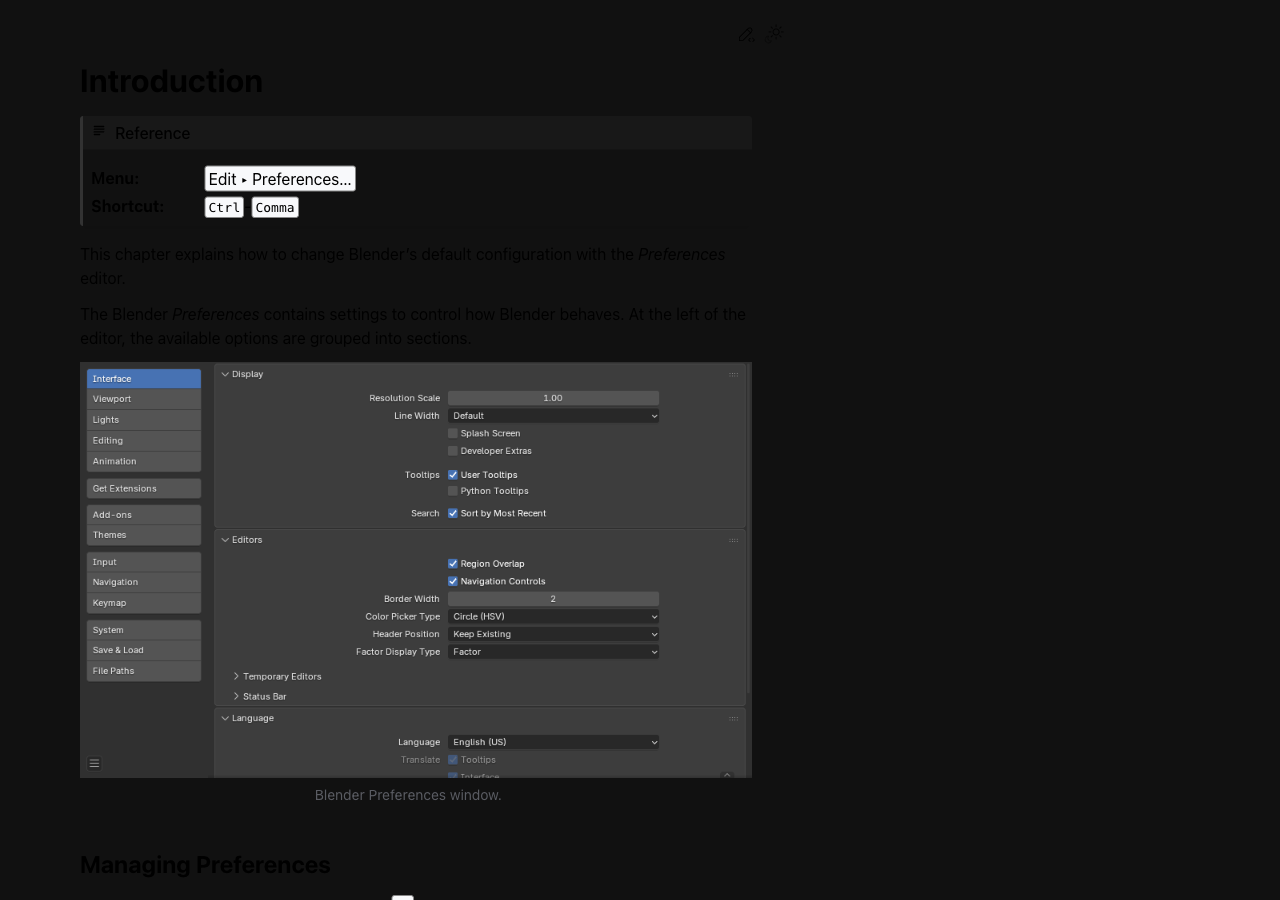
- Preferences 위치를 안다
- 입력 장치 제약을 먼저 해결한다
- Preferences를 직접 열 수 있다
- 필요 시 Emulate 설정을 켰다
- 화면 조작
구글 지도에서 거리뷰를 돌리는 것처럼, Blender 화면도 마우스로 돌리고 확대해요. 처음엔 어색하지만 10분만 하면 익숙해져요.
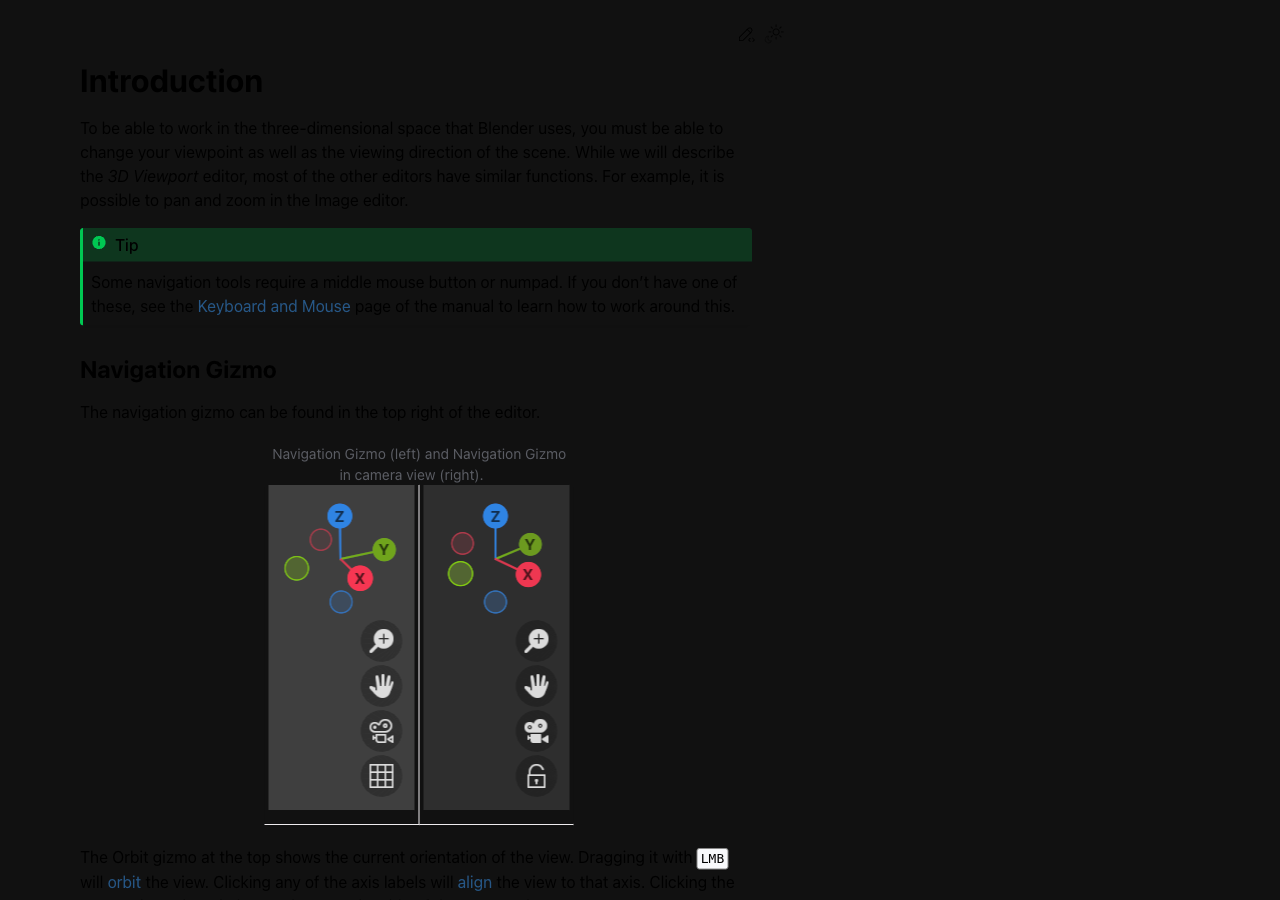
- Orbit/Pan/Zoom을 자유롭게 쓴다
- 정면/측면/상면 뷰로 이동한다
- Numpad 1/3/7로 뷰 전환 가능
- 마우스를 잃지 않고 오브젝트를 따라다닐 수 있다
- 기본 변형 (G/R/S)
G/R/S 세 글자만 기억하면 돼요. G(잡아서 이동), R(돌리기), S(늘리거나 줄이기). 그 다음에 X/Y/Z를 누르면 방향도 고정할 수 있어요.
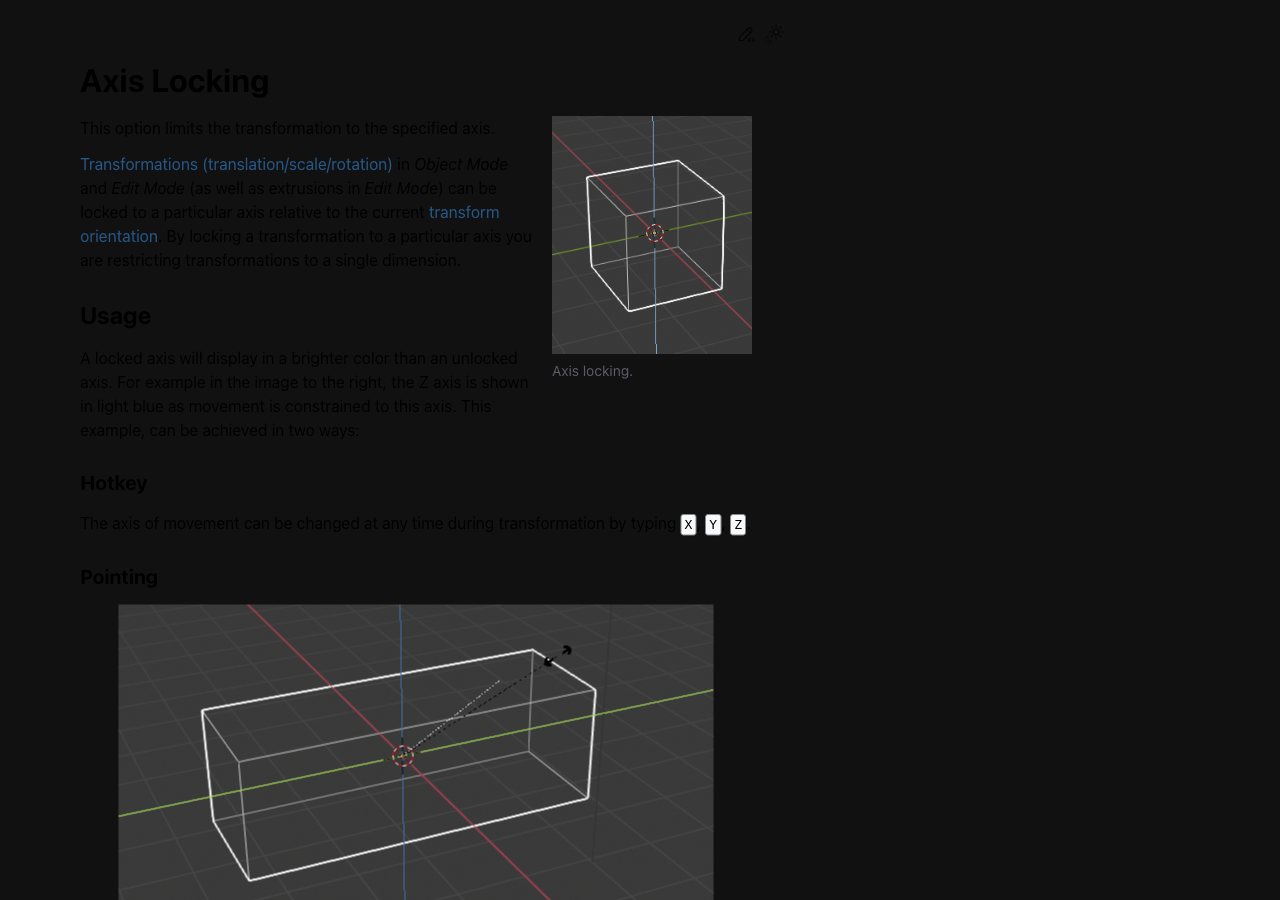
- G/R/S 단축키를 손에 익힌다
- 축 고정 (X/Y/Z)을 이해한다
- G → X 처럼 축 고정 이동이 된다
- 숫자 입력으로 정확한 값 이동이 된다
- Edit Mode 모델링
Tab 키 하나로 '보는 모드'와 '편집 모드'를 오가요. Extrude(E)는 점토를 손으로 당기는 것처럼 면을 뽑아내는 거예요.
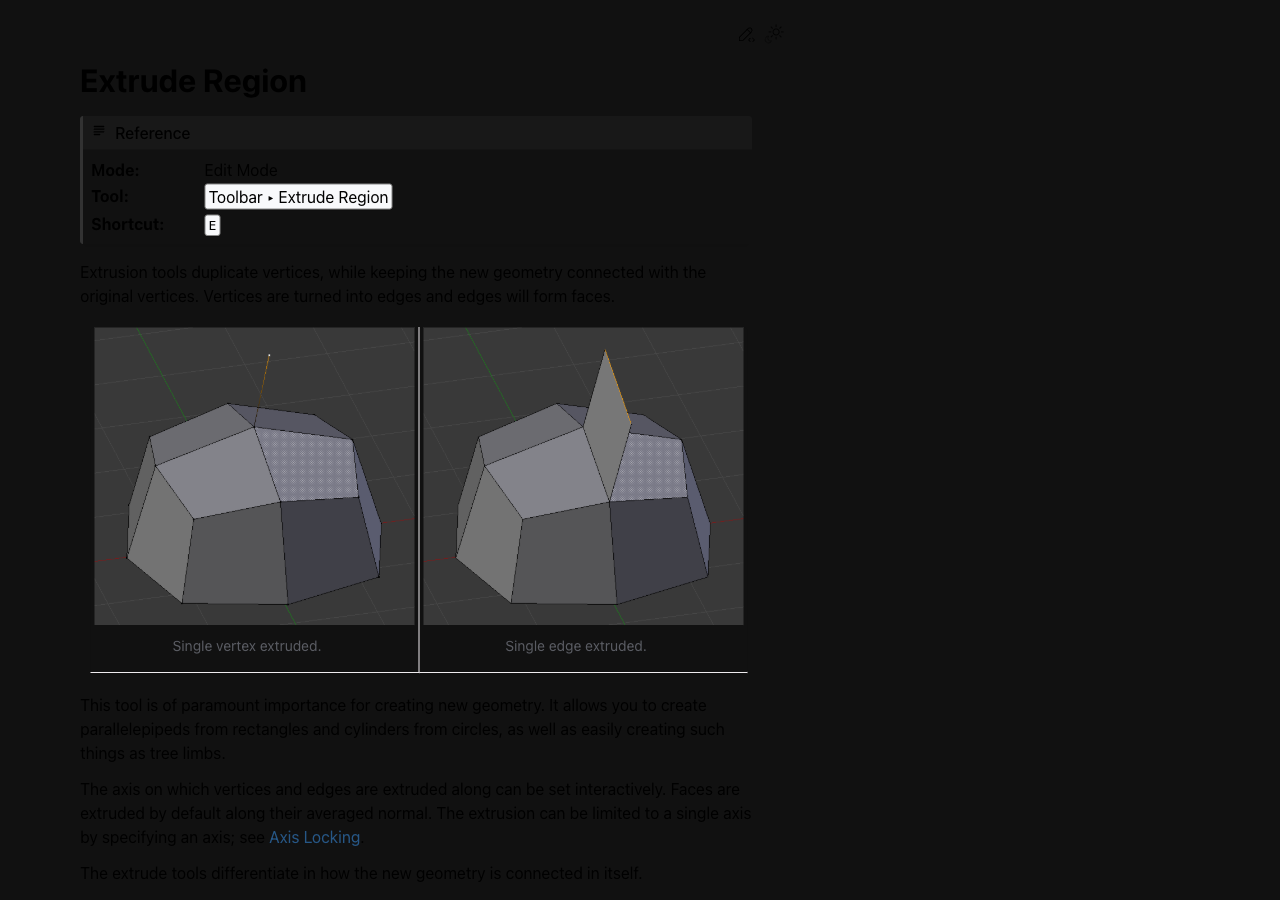
- Object/Edit Mode 전환을 안다
- 면을 선택하고 Extrude로 뽑는다
- Tab 키로 모드 전환이 된다
- 단순한 상자형 구조를 만들었다
- Bevel 마무리
날카로운 모서리를 부드럽게 깎는 거예요. 실제 제품 디자인에서도 안전을 위해 모서리를 깎는데 (Chamfer), 그게 Bevel이에요.
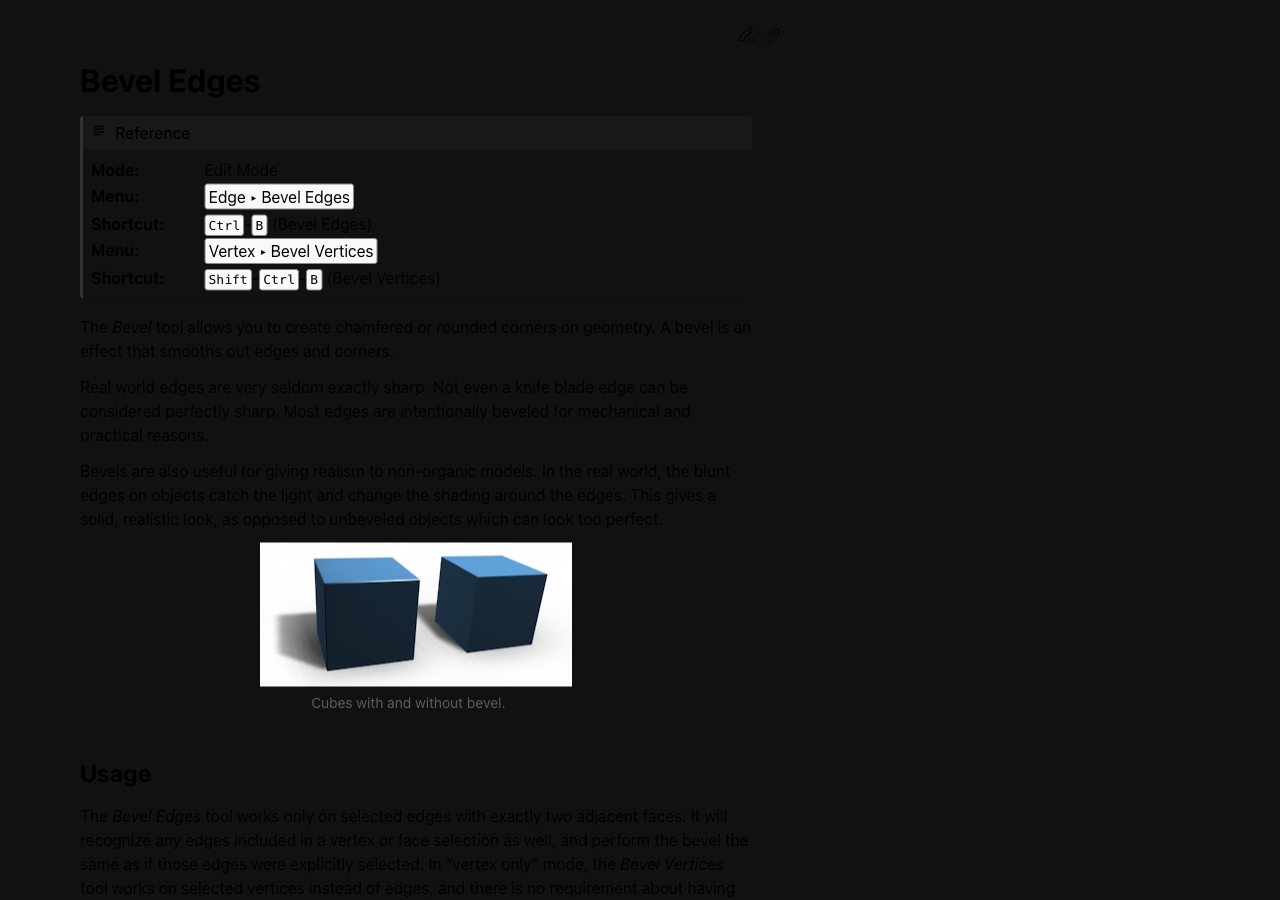
- Bevel의 원리를 이해한다
- 최종 형태를 Object Mode에서 확인한다
- Ctrl+B로 Bevel이 됐다
- 결과물을 스크린샷으로 저장했다
- 뷰포트 셰이딩
같은 모델도 어떤 '조명 방식'으로 보느냐에 따라 전혀 다르게 보여요. Solid는 작업 중 기본 뷰, Material Preview는 재질 확인, Rendered는 실제 렌더 결과예요.
- 4가지 Shading 모드를 구분한다
- 작업 목적에 맞는 모드를 선택한다
- Z Pie Menu로 빠르게 모드 전환이 된다
- Solid와 Material Preview 차이를 말할 수 있다
프롬프트 (15)
아래 프롬프트를 복사해 AI 도구에 붙여넣어 사용하세요.
-
G → Grab (이동) : 오브젝트를 이동 R → Rotate (회전) : 오브젝트를 회전 S → Scale (스케일) : 오브젝트 크기 변경 -
G + X + 2 + Enter → X축으로 정확히 2m 이동 G + Y + -1 + Enter → Y축으로 -1m 이동 R + Z + 45 + Enter → Z축 기준 45도 회전 R + X + 90 + Enter → X축 기준 90도 회전 S + 0.5 + Enter → 크기를 절반으로 축소 S + Z + 2 + Enter → Z축으로만 2배 확대 -
Ctrl + A → All Transforms -
Right-click > Set Origin > Origin to Geometry (메시 중심으로 이동) Right-click > Set Origin > Origin to 3D Cursor (3D Cursor 위치로 이동) Right-click > Set Origin > Origin to Center of Mass (질량 중심으로 이동) -
E → Extrude (선택한 면을 돌출) -
I → Inset (면 안쪽에 새 면 생성) -
Ctrl + B → Bevel (Edge를 둥글게 분할) -
Ctrl + R → Loop Cut (Edge Loop 추가) -
graph LR A["Object A"] --> J["Join (Ctrl+J)"] B["Object B"] --> J C["Object C"] --> J J --> D["하나의 Object (A+B+C)"] D --> S["Separate (P)"] S --> E["Object A"] S --> F["Object B"] S --> G["Object C"] -
1. Object Mode에서 합칠 오브젝트들을 Shift+클릭으로 복수 선택 2. 마지막에 선택한 것이 "Active Object" (주황 테두리) 3. Ctrl+J → Join -
1. Edit Mode (Tab) 진입 2. 분리할 면/버텍스 선택 3. P 키 → Separate 메뉴 -
1. 두 파트가 같은 오브젝트여야 합니다 (필요하면 Ctrl+J로 먼저 합치기) 2. Edit Mode → Edge 모드 (2) 3. 연결할 두 Edge Loop를 Alt+클릭으로 각각 선택 (Shift+Alt+클릭) 4. Edge 메뉴 → Bridge Edge Loops -
graph TD subgraph "Bridge 적용 전" A1["Part A<br>(열린 Edge Loop)"] -.빈 공간.- B1["Part B<br>(열린 Edge Loop)"] end subgraph "Bridge 적용 후" A2["Part A"] ===|"자동 생성된 면"| B2["Part B"] end -
Step 1: Shift+A → Mesh 에서 도형 3개 이상 추가 Step 2: G·R·S + 축 제한으로 원하는 위치·크기·각도에 배치 Step 3: 완성 후 Ctrl+A → Apply All Transforms Step 4: 여유가 되면 Ctrl+J로 합치기, P로 분리하기도 시도 -
[ 뷰 조작 ]
Middle Mouse          회전
Shift + Middle Mouse  이동
Scroll                줌
Numpad 1 / 3 / 7      정면 / 측면 / 상면
Numpad 5              원근 ↔ 직교
Numpad 0              카메라 뷰
Z                     Shading 모드 전환

[ Transform ]
G                     이동 (Grab)
R                     회전 (Rotate)
S                     스케일 (Scale)
G/R/S + X/Y/Z         축 제한
G/R/S + 숫자 + Enter  정밀 입력
Ctrl + A              Apply Transform

[ Edit Mode ]
Tab                   Object ↔ Edit Mode 전환
1 / 2 / 3             Vertex / Edge / Face 선택
E                     Extrude
Ctrl + R              Loop Cut
I                     Inset
Ctrl + B              Bevel
M                     Merge
Shift + A             Primitive 추가
F9                    생성 옵션 조절

[ 기타 ]
Ctrl + Z              되돌리기 (Undo)
Shift + N             Normal 재계산
H / Alt + H           숨기기 / 모두 보이기
N                     사이드바 열기
단축키
- Middle Mouse 회전
- Shift + Middle Mouse 이동
- Scroll 줌
- Numpad 1 / 3 / 7 정면 / 측면 / 상면
- Numpad 5 원근 ↔ 직교
- Numpad 0 카메라 뷰
- Z Shading 모드 전환
- G 이동 (Grab)
- R 회전 (Rotate)
- S 스케일 (Scale)
- G/R/S + X/Y/Z 축 제한
- G/R/S + 숫자 + Enter 정밀 입력
- Ctrl + A Apply Transform
- Tab Object ↔ Edit Mode 전환
- 1 / 2 / 3 Vertex / Edge / Face 선택
- E Extrude
- Ctrl + R Loop Cut
- I Inset
- Ctrl + B Bevel
- M Merge
- Shift + A Primitive 추가
- F9 생성 옵션 조절
- Ctrl + Z 되돌리기 (Undo)
- Shift + N Normal 재계산
- H / Alt + H 숨기기 / 모두 보이기
- N 사이드바 열기
과제
간단한 로우폴리 소품 만들기화면 조작과 기본 모델링 도구를 사용해 간단한 소품을 만들고 제출합니다.
- 완성 이미지 2장 이상
- .blend 파일 1개
- 사용한 도구 3개 이상 적기
자주 하는 실수
- 탭(Tab) 키 없이 면을 클릭하려고 함 → Object Mode에선 편집이 안 돼요. Tab으로 Edit Mode로 먼저 들어가세요.
- 새 박스가 이상한 곳에 생겼어요 → 3D Cursor가 이동했을 때 생기는 현상. Shift+C로 원점으로 돌려놓으세요.
- 화면이 안 돌아가요 → 마우스 휠이 없는 경우, Preferences에서 [Emulate 3 Button Mouse]를 켜세요.