W03 · 기초 · ~3시간
기초 모델링 1 — Edit + Modifier
기본형 · 대칭 · 곡면 · 반복
다루는 내용
- Edit Mode: Extrude / Loop Cut / Inset / Bevel
- Mirror — 대칭 모델링
- Subdivision Surface / Solidify — 곡면과 두께
- Array / Boolean — 반복과 구멍
- Bevel Modifier / Weighted Normal — 마무리
- Modifier Stack 순서와 Apply 타이밍
수업 단계
- 레퍼런스 이미지 설정
모델링 전에 참고할 이미지를 뷰포트에 깔아 두면 형태를 잡기가 훨씬 쉬워요. 정면·측면·후면 레퍼런스를 각 뷰에 배치해서 로봇의 비율과 구조를 미리 파악해요.

- 이미지 레퍼런스를 뷰포트에 올린다
- 4가지 이미지 타입의 차이를 안다
- 정면·측면 레퍼런스가 각 뷰에 정렬되어 있다
- 모델링 도중 레퍼런스가 방해되지 않는다
- 기본형 만들기
레고 블록을 직접 깎아 원하는 형태를 만들어요. Extrude로 덩어리를 뽑고, Loop Cut으로 나누고, Inset과 Bevel로 다듬는 게 기본 흐름이에요.
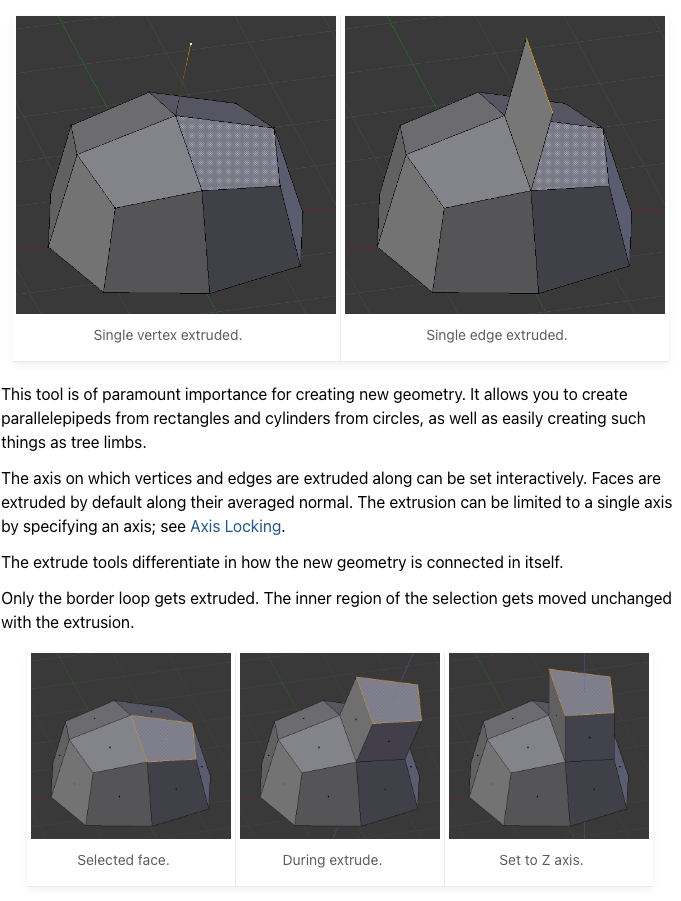
- Edit Mode 도구 흐름을 안다
- 기본형을 직접 만든다
- 몸통과 주요 덩어리가 잡혔다
- 도구를 바꿔가며 형태를 만들 수 있다
- Mirror Modifier
거울 앞에 서면 반대편이 자동으로 따라오죠? Mirror가 그거예요. 한쪽만 만들면 작업량이 반으로 줄어요.
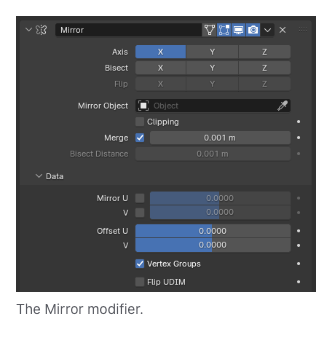
- Mirror 역할과 기본 설정을 이해한다
- 한쪽을 움직이면 반대쪽도 같이 바뀐다
- Clipping으로 중심선이 벌어지지 않는다
- 곡면과 두께
각진 레고 블록에 사포를 대면 모서리가 둥글어지듯이, Subdivision은 표면을 부드럽게 만들어요. Solidify는 색종이를 두꺼운 판지로 바꾸는 거예요.

- Subdivision과 Solidify를 구분해 쓴다
- 곡면과 두께를 조절한다
- 큰 덩어리가 부드러워졌다
- 패널에 두께가 생겼다
- 반복과 구멍
복사기로 같은 부품을 줄줄이 찍어내는 게 Array, 쿠키 틀로 반죽에서 모양을 빼내는 게 Boolean이에요. 디테일을 빠르게 늘릴 때 유용해요.
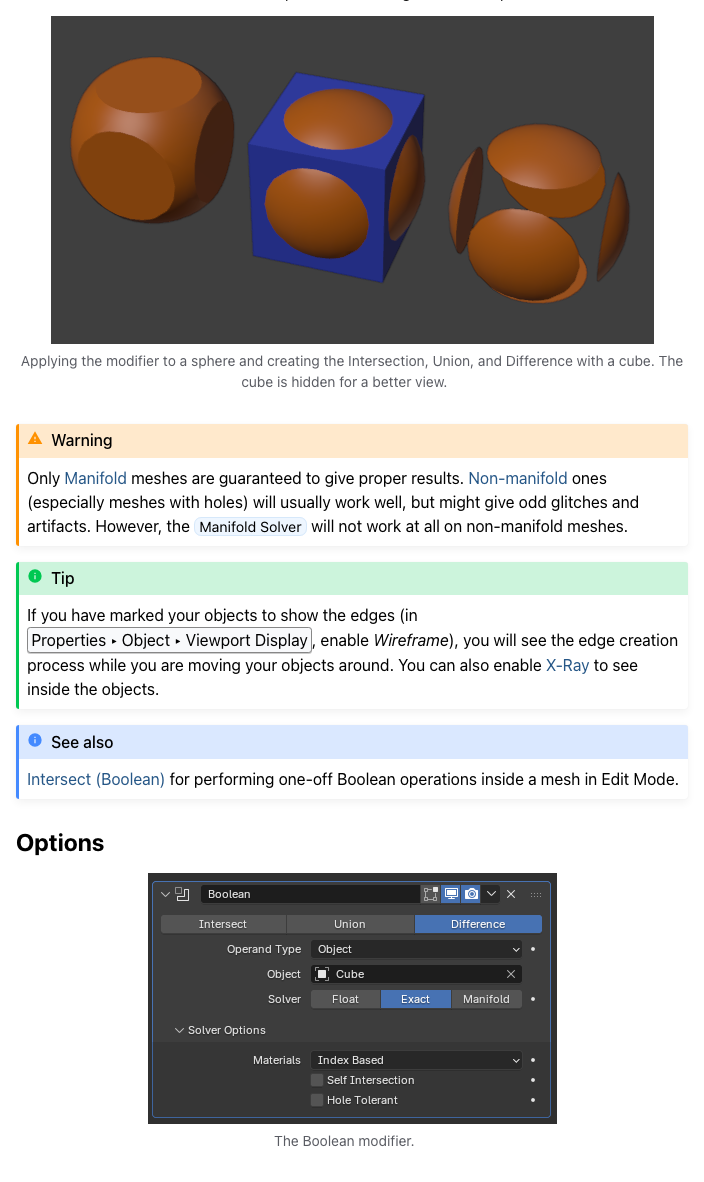
- Array와 Boolean을 구분해 쓴다
- 반복 구조가 생겼다
- 구멍이나 홈이 하나 이상 만들어졌다
- 마무리 손질
Ctrl+B가 '이 모서리 하나만 다듬기'라면, Bevel Modifier는 '전체 모서리를 한 번에 정리'예요. Weighted Normal은 형태가 아니라 빛이 닿는 느낌(음영)을 정리해줘요.
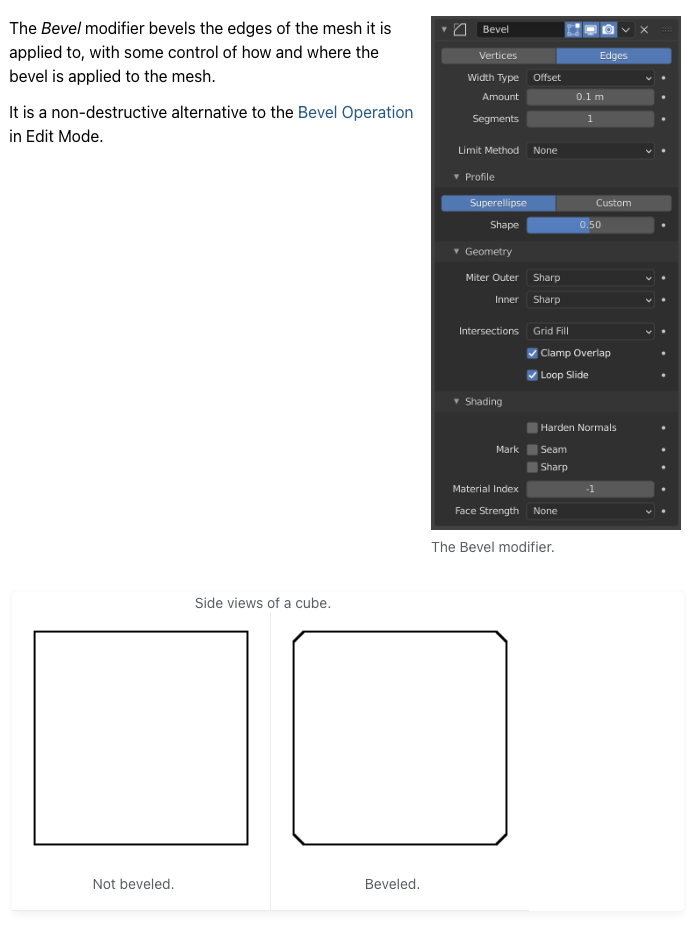
- 필수 추가 Modifier를 안다
- Bevel Modifier나 Weighted Normal을 확인했다
- 언제 쓰는지 말할 수 있다
- Boolean
두 오브젝트가 겹치는 부분을 기준으로 자르거나 합쳐요. Difference는 구멍을 뚫고, Union은 합치고, Intersect는 겹치는 부분만 남겨요.
- Boolean Difference로 구멍을 뚫는다
- 메쉬에 구멍이나 홈이 만들어졌다
- Bevel Modifier
전체 모서리를 한꺼번에 둥글게 깎아줘요. Ctrl+B가 '모서리 하나씩 수동 다듬기'라면, Bevel Modifier는 '전체 자동 정리'예요.
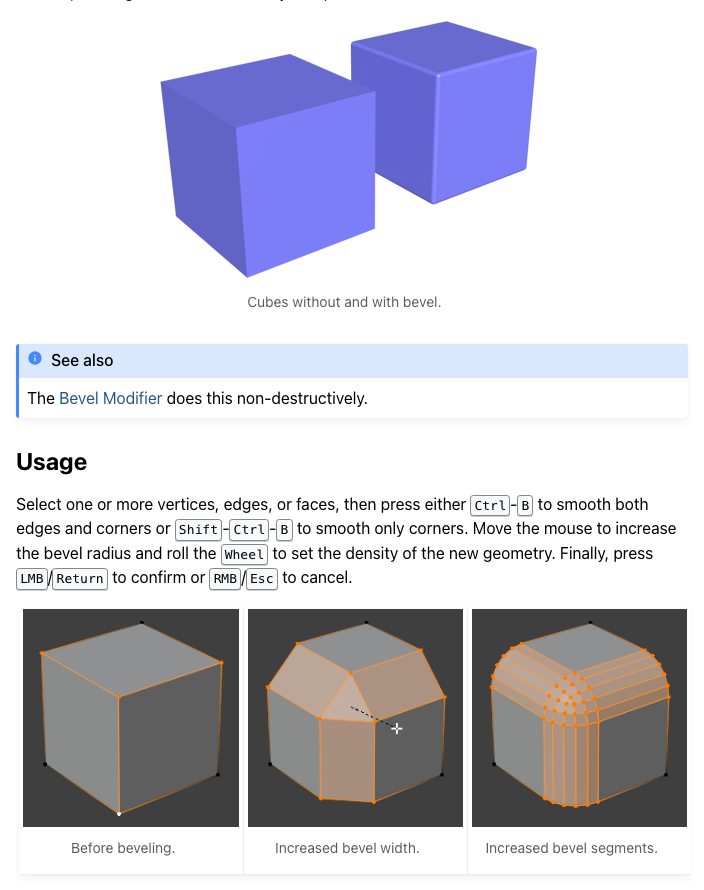
- Bevel Modifier를 추가하고 Amount/Segments를 조절한다
- 전체 모서리가 자연스럽게 둥글어졌다
- Weighted Normal
형태는 바꾸지 않고, 빛이 닿는 느낌(음영)만 정리해줘요. Bevel Modifier 바로 아래에 넣으면 하드서피스가 훨씬 깔끔해져요.
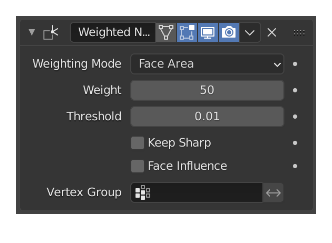
- Weighted Normal을 추가해서 음영 차이를 확인한다
- 음영이 깔끔하게 정리됐다
- Modifier Stack 정리
Modifier는 위에서 아래로 순서대로 적용돼요. Mirror → Subdivision → Bevel 순서가 바뀌면 결과도 달라져요. Apply는 '되돌릴 수 없는 확정'이라 마지막에만 써요.
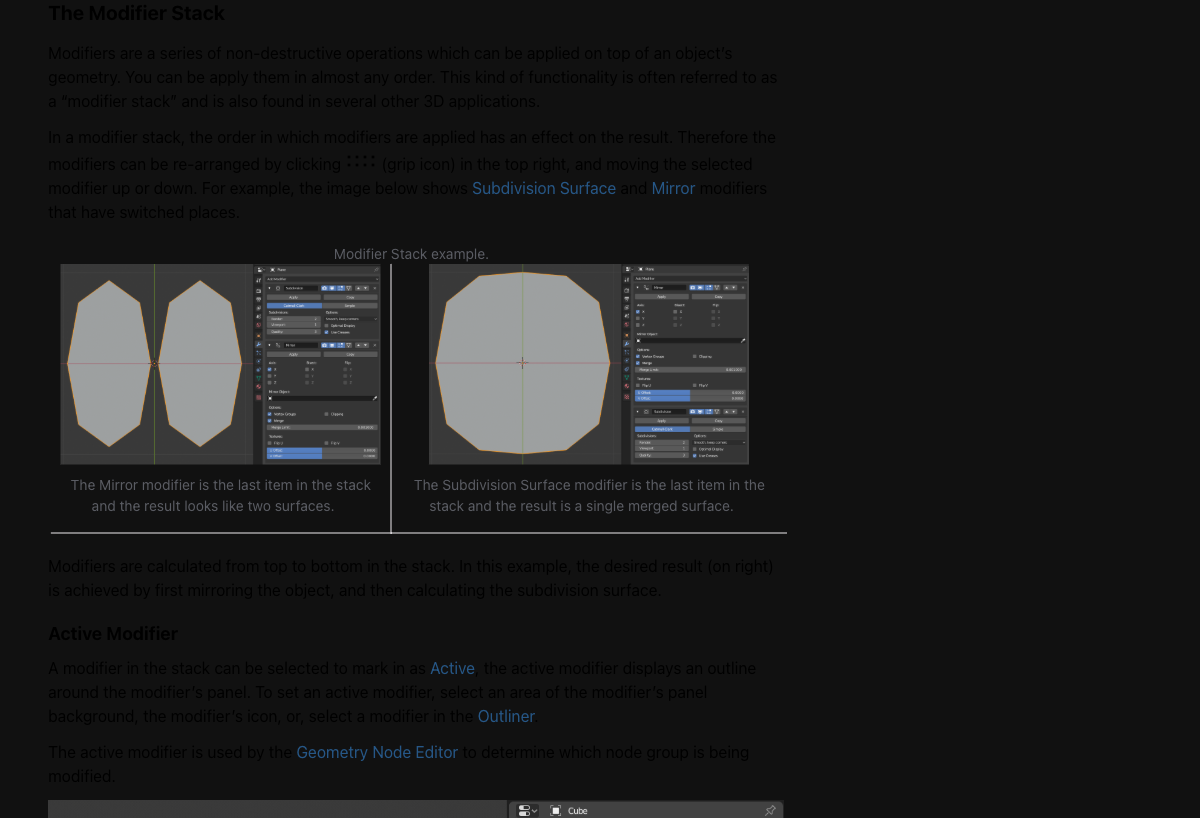
- Modifier 순서가 결과에 미치는 영향을 이해한다
- Apply 타이밍을 안다
- 순서를 바꿨을 때 결과가 달라지는 것을 확인했다
- Apply는 마지막에만 하는 이유를 안다
- Collection
씬이 복잡해질수록 오브젝트를 묶어서 관리하는 게 중요해요. Collection은 폴더처럼 오브젝트를 그룹으로 정리해서 켜고 끄거나 한꺼번에 선택할 수 있어요.
- Collection을 만들고 오브젝트를 정리한다
- Outliner에서 Collection 단위로 숨기고 보이기를 제어한다
- Outliner에 Collection 구조가 정리되어 있다
- 레퍼런스 이미지와 메쉬가 분리된 Collection에 들어있다
- Reference Image 실습
민트 로봇 레퍼런스 이미지를 뷰포트에 올려서 정면·측면을 각각 배치해요. 영상을 따라하면서 세팅을 완성해요.
- 레퍼런스 이미지를 뷰포트에 정확히 정렬한다
- 정면·측면 레퍼런스가 각 뷰에 정렬되어 있다
- 영상 따라 전체 세팅 완료
프롬프트 (2)
아래 프롬프트를 복사해 AI 도구에 붙여넣어 사용하세요.
-
Mirror ← 먼저 대칭을 잡고 ↓ Boolean ← 구멍을 뚫고 ↓ Subdivision ← 마지막에 부드럽게 -
Tab                     Edit Mode 전환
E                       Extrude
Ctrl + R                Loop Cut
I                       Inset
Ctrl + B                Bevel
Ctrl + 1 / 2 / 3        Subdivision 레벨 빠른 변경
Shift + E               Edge Crease
Ctrl + A                All Transforms 적용
P                       Separate
Ctrl + J                Join
S + X + 0 + Enter       Mirror 중심선 정렬
단축키
- Tab Edit Mode 전환
- E Extrude
- Ctrl + R Loop Cut
- I Inset
- Ctrl + B Bevel
- Ctrl + 1 / 2 / 3 Subdivision 레벨 빠른 변경
- Shift + E Edge Crease
- Ctrl + A All Transforms 적용
- P Separate
- Ctrl + J Join
- S + X + 0 + Enter Mirror 중심선 정렬
과제
직접 해볼 수 있는 추가 실험이에요. 정답은 없고, 결과를 캡처해서 공유하면 좋아요.Edit Mode와 Modifier를 함께 써서 기본형과 디테일이 보이는 형태를 만들어요. 스크린샷 3장 + Modifier 목록 + 한줄 코멘트를 제출해요.
- 로봇 몸체 만들기 — Cube → Edit Mode로 기본형 → Mirror → Subdivision으로 부드럽게
- 패널 구조 만들기 — Plane → Solidify → Boolean으로 홈 추가
- 반복 파츠 만들기 — Cube/Cylinder → Array로 6~10개 반복
자주 하는 실수
- 중심선이 벌어짐 → Mirror의 Clipping 확인
- 너무 둥글어짐 → Subdivision Level 낮추고 Shift+E 써보기
- 두께나 간격이 이상함 → Ctrl+A로 Scale 먼저 정리
- Modifier를 너무 일찍 Apply함 → Apply는 마지막에만
- Boolean이 이상함 → 커터가 실제로 겹치는지 확인
- 음영이 지저분함 → Weighted Normal 추가해보기
참고 자료
- Blender Studio - Modeling Introduction
- Blender Studio - Object and Edit Mode
- Blender Studio - Mesh Selection Mode
- Blender Studio - Extrude
- Blender Studio - Loop Cut
- Blender Studio - Bevel Tool
- Mirror Modifier
- Subdivision Surface
- Solidify
- Array
- Boolean
- Bevel Modifier
- Weighted Normal
- Simple Deform
- Decimate