W04 · 기초 · ~3시간
기초 모델링 2 — 로봇 조립
Bevel · Weighted Normal · Apply
다루는 내용
- Inset / Boolean 디테일
- Bevel Tool vs Bevel Modifier
- Weighted Normal
- Join / Separate
- Apply Transform vs Modifier Apply
수업 단계
- 몸통 만들기
3주차에 만든 머리 아래에 몸통을 붙여요. Cube에 Subdivision을 걸면 둥근 로봇 몸통이 되고, Inset으로 가슴판 영역을 구분하면 나중에 색을 나눌 때도 편해요.
몸통 기본 형태:
가슴판 영역 구분:
Subdivision Level은 2면 충분해요. 높이면 컴퓨터가 느려지고, 디테일 작업도 어려워집니다. 필요하면 나중에 올릴 수 있어요.
체크리스트:
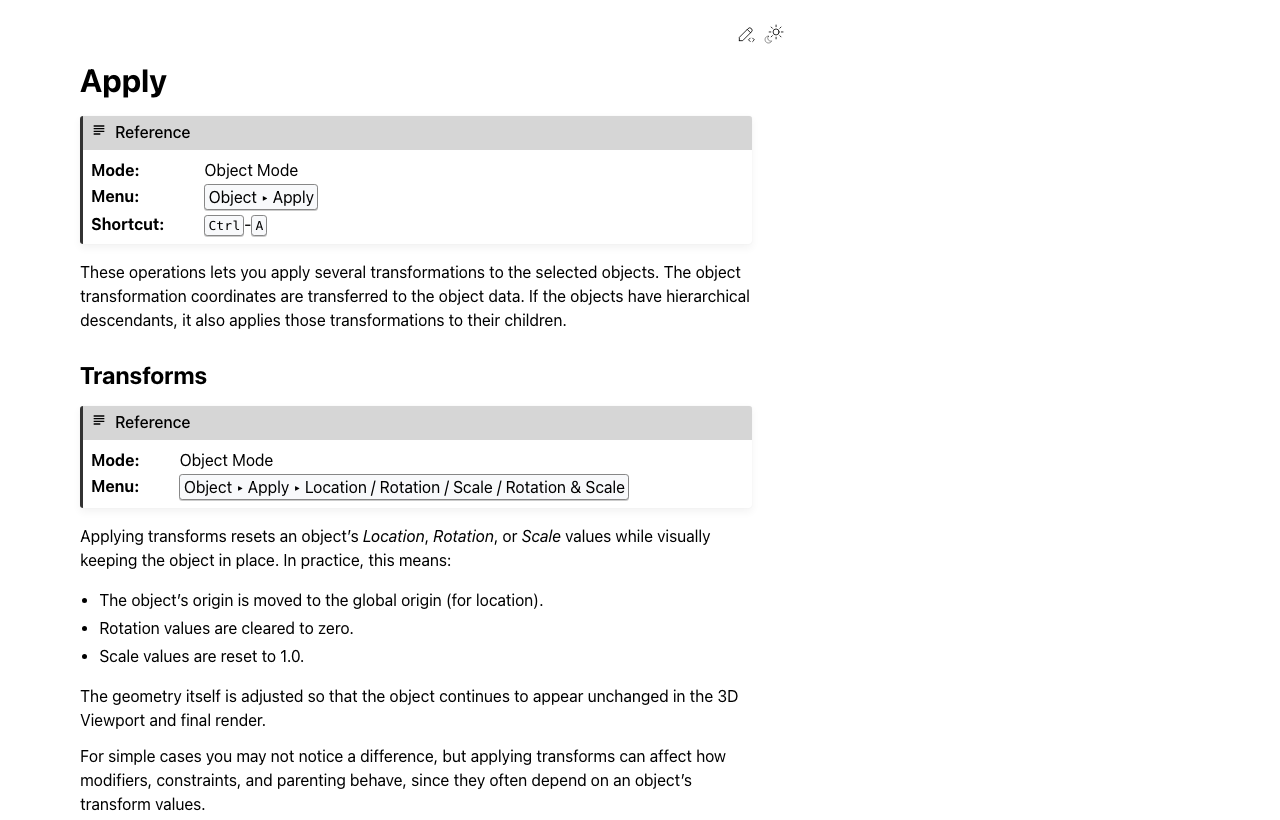
- Scale이 안정적으로 정리됐다
- 움직일 파츠와 고정 파츠를 구분할 수 있다
- 3D Cursor로 위치 잡기
Blender에서 오브젝트를 정확한 위치에 만들려면 3D Cursor를 먼저 옮겨야 해요. 3D Cursor가 있는 곳에 새 오브젝트가 생기거든요. 관절을 붙이고 싶은 위치에 Cursor를 먼저 놓는 연습을 해봐요.
3D Cursor 이동 방법:
Cursor 위치에 오브젝트 생성:
3D Cursor는 주황색 십자가 표시예요. 뷰포트에서 위치를 확인하세요. 엉뚝한 곳에 가면 Shift+S → Cursor to World Origin으로 원점으로 되돌릴 수 있어요.
체크리스트:
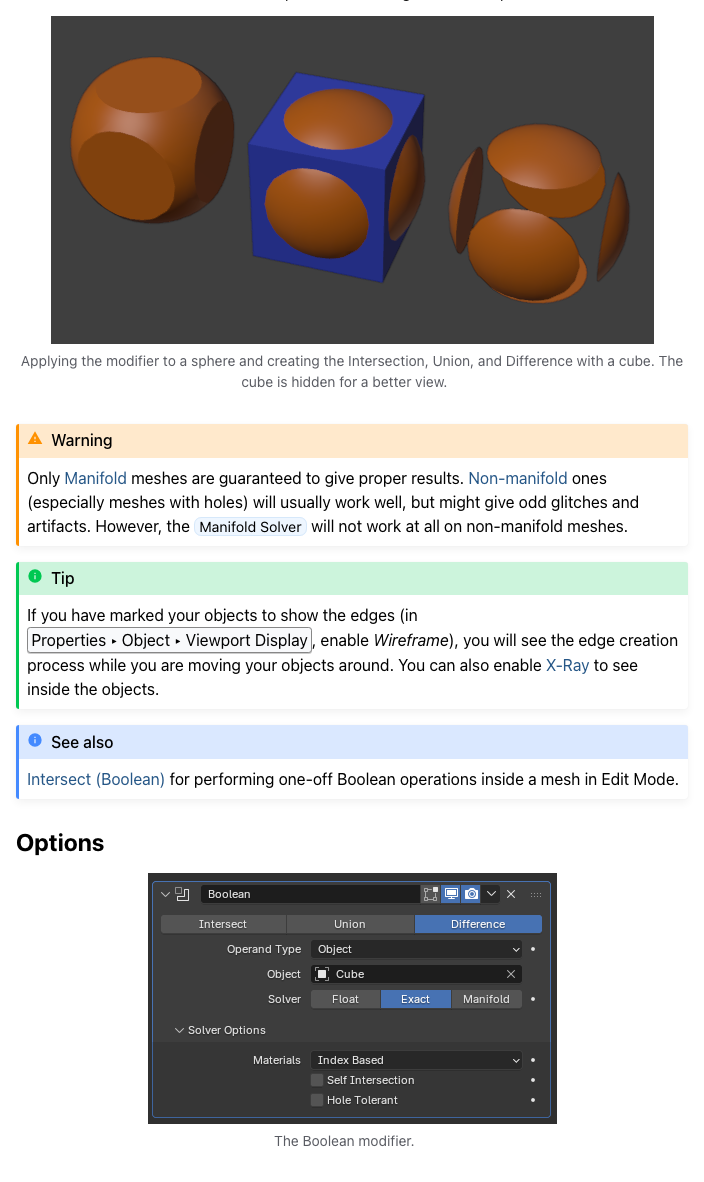
- 얼굴이나 가슴판에 디테일이 생겼다
- 구멍이나 홈이 한 곳 이상 만들어졌다
- Origin 이동과 Snap 배치
Origin은 오브젝트의 기준점이에요. 회전하면 Origin을 중심으로 돌고, 좌표도 Origin 위치를 표시해요. Snap은 오브젝트를 다른 오브젝트의 꼭짓점·면·모서리에 정확히 붙이는 기능이에요.
Origin 이동:
Snap 배치:
Origin과 3D Cursor는 다른 것이에요!
둘 다 자유롭게 옮길 수 있지만, 역할이 다릅니다.
체크리스트:
- 3D Cursor: 새 오브젝트가 생성될 위치 (주황색 십자가)
- Origin: 오브젝트의 기준점 (주황색 점)
- 부분 수정과 전체 정리의 차이를 알게 됐다
- 모서리 느낌을 더 의도적으로 조절할 수 있다
- 관절 구체 배치 실습
이제 배운 3D Cursor, Origin, Snap을 조합해서 로봇의 어깨·팔꿈치·무릎·발목에 관절 구체를 실제로 배치해요. 하나 만들고 복제해서 각 위치에 놓으면 돼요.
관절 배치 워크플로우:
관절 구체는 파츠와 살짝 파묻히는 정도가 자연스러워요. 완전히 떨어져 있으면 분리된 느낌이 나고, 너무 깊이 들어가면 안 보여요.
체크리스트:
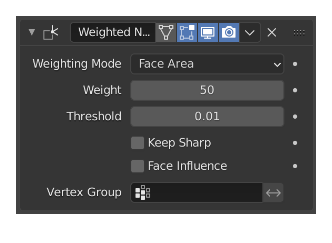
- 평평한 외장 면이 더 깔끔하게 보인다
- 언제 넣는지 설명할 수 있다
- 팔과 다리 제작
관절 사이를 채울 팔과 다리를 만들어요. Cube나 Cylinder를 늘려서 상완/하완, 허벅지/종아리를 만들고, Mirror Modifier로 반대편도 한 번에 처리해요.
팔 파츠 제작:
Mirror로 좌우 대칭:
Mirror가 이상한 방향으로 되면? Origin이 몸통 중심에 있는지 확인하세요. Origin이 파츠 자체에 있으면 그 자리에서 미러됩니다. Right-click → Set Origin → Origin to 3D Cursor (3D Cursor를 중심에 먼저 놓고)
체크리스트:
- 언제 Ctrl+A를 쓰는지 안다
- Modifier Apply는 마지막에만 하는 흐름을 이해한다
- 손과 발 디테일
손가락은 작은 Cube를 복제해서 3~4개 나란히 배치하면 돼요. 발은 Cube를 Extrude해서 부츠 형태로 잡아요. 반복 파츠에는 Array Modifier를 써볼 수도 있어요.
손가락 만들기 (Loop Cut + Inset + Extrude):
발 만들기:
Array vs 수동 복제: Array Modifier는 간격이 균일해서 깔끔하지만, 수동 복제(Shift+D)는 각 손가락 크기를 다르게 할 수 있어요. 둘 다 시도해보세요!
체크리스트:
- Bevel로 모서리 마감
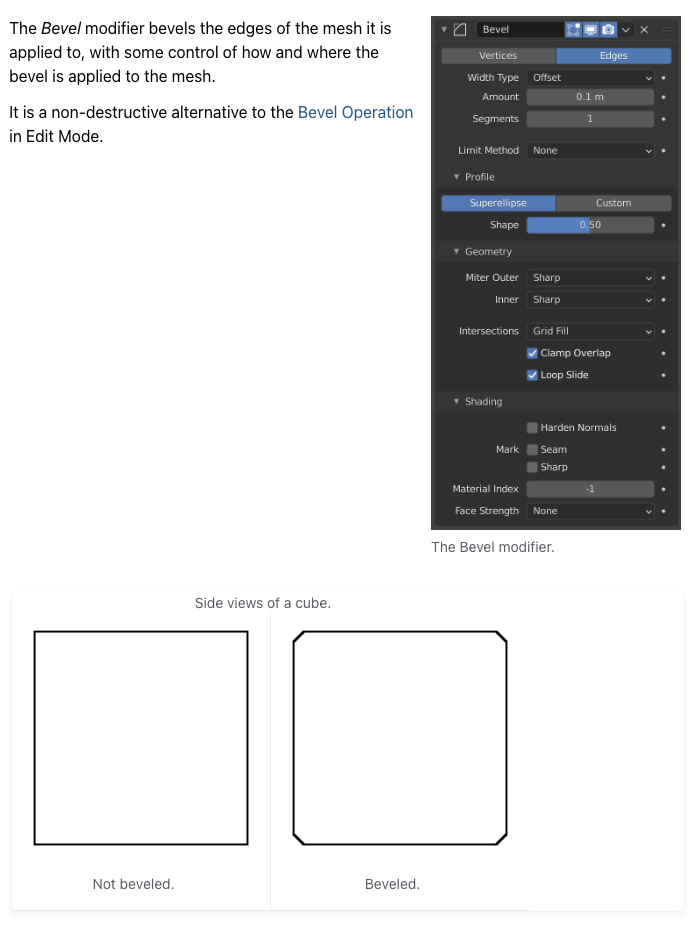
파츠를 다 만들었으면 모서리를 정리해서 완성도를 높여요. 얼굴 화면 테두리나 몸통 이음새에 Bevel을 넣으면 금속 느낌이 살아나요. 직접 깎는 Ctrl+B와 전체 적용 Modifier를 비교해보세요.
방법 1: Bevel Tool (부분 수정)
방법 2: Bevel Modifier (전체 정리)
체크리스트:
- 특정 모서리만 선택적으로 다듬을 때 사용
- 적용 즉시 메쉬에 반영 (되돌리기: Ctrl+Z)
- 전체 오브젝트의 모서리를 균일하게 정리
- 비파괴적: 언제든 Width, Segments 조절 가능
- 파츠 정리 & Apply
모든 파츠가 만들어졌으면 구조를 정리해요. 움직여야 할 파츠(팔, 다리, 머리)는 따로 두고, 고정 파츠끼리는 Join으로 합쳐요. Transform을 Apply해서 수치를 깔끔하게 만들면 완성이에요.
파츠 이름 정리:
파츠 합치기/분리:
Transform 정리:
Mirror Modifier는 Apply 전에 확인! Mirror Modifier가 남아 있으면 Apply 순서를 잘 지켜야 해요. Mirror를 먼저 Apply하고, 그다음 다른 Modifier를 정리하세요.
체크리스트:
프롬프트 (17)
아래 프롬프트를 복사해 AI 도구에 붙여넣어 사용하세요.
-
1. Shift + A → Mesh → Cube 추가 2. S로 몸통 비율 잡기 (머리보다 살짝 작거나 비슷한 폭) 3. Subdivision Surface Modifier 추가 (Level 2) 4. G + Z로 머리 아래에 배치 -
1. Tab → Edit Mode 진입 2. 앞면 Face 선택 3. I → Inset으로 안쪽 영역 생성 4. E → Extrude로 살짝 돌출 (로봇 외장 느낌) -
Shift + Right Click → 뷰포트에서 클릭한 곳으로 Cursor 이동 Shift + S → Snap 메뉴 열기 └ Cursor to Selected → 선택한 오브젝트/Vertex 위치로 정확히 이동 └ Cursor to World Origin → 0,0,0 위치로 되돌리기 └ Selection to Cursor → 선택한 오브젝트를 Cursor 위치로 옮기기 -
1. Shift + Right Click으로 어깨 위치에 Cursor 놓기 2. Shift + A → Mesh → UV Sphere 3. Cursor가 있는 어깨 위치에 바로 생성됨! -
Right Click → Set Origin → Origin to 3D Cursor → 미리 3D Cursor를 원하는 위치에 놓고 실행 → 회전/스케일의 기준점이 바뀜 Right Click → Set Origin → Origin to Geometry → Origin을 오브젝트 중심으로 되돌리기 -
1. 상단 자석 아이콘 켜기 2. Snap To: Vertex로 설정 (꼭짓점에 딱 붙음) 3. G로 이동할 때 Ctrl 누르면 Snap 동작 -
1. Shift + Right Click → 어깨 위치에 3D Cursor 놓기 2. Shift + A → UV Sphere (Segments 16) → Cursor 위치에 생성 3. S로 관절 크기 조절, R로 회전 조정 4. Shift + D → 복제 5. G + Ctrl → Snap으로 팔꿈치 위치에 배치 6. 반복: 무릎, 발목도 같은 방식 -
1. Shift + A → Cube 추가 2. S로 팔 하나 비율 잡기 (관절 구체 사이 길이) 3. Tab → Edit Mode → Ctrl + R → Loop Cut으로 분절 추가 4. G로 관절 사이에 배치 -
1. 팔 파츠 선택 2. Modifier → Mirror Modifier 추가 3. Mirror Object: 몸통 (또는 Empty) 4. Origin이 몸통 중심에 있는지 확인! -
1. Shift + A → Cube → S로 손바닥 형태 잡기 2. Tab → Edit Mode 진입 3. Ctrl + R → Loop Cut으로 손가락 갯수만큼 분할 (3~4줄) 4. 나뉜 앞면(Face)에서 I → Inset으로 손가락 뽑을 위치 조정 5. E → Extrude로 손가락 한 마디 뽑기 6. R로 꺾어서 관절 느낌 주기 7. 다시 E → Extrude로 다음 마디 뽑기 8. 각 손가락마다 4~6번 반복 -
1. Shift + A → Cube 2. Tab → Edit Mode 3. 앞쪽 Face 선택 → E → Extrude로 발끝 형태 잡기 4. 밑면이 평평해야 바닥에 안정적으로 서요 -
Ctrl + B → 선택한 Edge에 Bevel 적용 스크롤 휠 → Segments 수 조절 -
Modifier Properties → Add Modifier → Bevel Width: 0.01~0.02 (아주 작게 시작!) Segments: 2~3 Limit Method: Angle (30°~60°) -
Outliner에서 더블클릭으로 이름 변경: Head, Body, Arm_L, Arm_R, Leg_L, Leg_R, Hand_L, Hand_R, Foot_L, Foot_R, Antenna 등 -
Ctrl + J → 고정 파츠끼리 합치기 (몸통+가슴판 등) P → 움직일 파츠 분리 (팔, 다리, 머리) -
모든 파츠 선택 (A) → Ctrl + A → All Transforms Scale이 전부 1,1,1로 정리되었는지 N 패널에서 확인 -
[ 오브젝트 추가 ]
Shift + A       Add (Cube, UV Sphere 등)
Shift + D       Duplicate (복제)

[ 3D Cursor & Snap ]
Shift + R-Click 3D Cursor 이동
Shift + S       Snap 메뉴 (Cursor to Selected 등)
Ctrl + G이동   Snap 이동 (자석 켜진 상태)

[ 모서리 마감 ]
Ctrl + B        Bevel (모서리 직접 다듬기)
Ctrl + R        Loop Cut (분절 추가)

[ 파츠 관리 ]
P               Separate (파츠 분리)
Ctrl + J        Join (오브젝트 합치기)

[ Transform ]
Ctrl + A        Apply All Transforms
N               Properties 패널 (Scale 확인)

[ 기타 ]
H               선택 오브젝트 숨기기
Alt + H         숨긴 오브젝트 복원
Ctrl + Z        되돌리기
단축키
- Shift + A Add (Cube, UV Sphere 등)
- Shift + D Duplicate (복제)
- Shift + S Snap 메뉴 (Cursor to Selected 등)
- Ctrl + G이동 Snap 이동 (자석 켜진 상태)
- Ctrl + B Bevel (모서리 직접 다듬기)
- Ctrl + R Loop Cut (분절 추가)
- P Separate (파츠 분리)
- Ctrl + J Join (오브젝트 합치기)
- Ctrl + A Apply All Transforms
- N Properties 패널 (Scale 확인)
- H 선택 오브젝트 숨기기
- Alt + H 숨긴 오브젝트 복원
- Ctrl + Z 되돌리기
과제
로봇 디테일 정리Week 03 기본형에 디테일과 음영 정리를 더한 결과물을 제출하세요.
- 디테일 1곳 이상 추가
- Bevel 계열 1회 이상 사용
- Weighted Normal 확인
- Modifier Stack 또는 Transform 확인 스크린샷
자주 하는 실수
- Bevel이 너무 큼 → Width를 아주 작게 시작
- Weighted Normal 차이가 안 보임 → Bevel과 Shade Smooth 전후 비교
- Boolean이 지저분함 → 커터가 실제로 겹치는지 다시 확인
- Modifier를 너무 일찍 Apply함 → 마지막에만 확정
- 파츠 관리가 헷갈림 → 움직일 파츠는 분리, 고정 파츠는 정리해서 묶기