W05 · 디테일 · ~3시간
Sculpting + AI 3D 생성
AI 툴 활용 · Sculpt Mode 기초 · 메쉬 정리
다루는 내용
- AI 3D 생성 툴 (Meshy/Tripo)
- AI 메쉬 Import 및 정리
- Sculpt Mode 기초 브러시
- Sculpt 브러시 심화 (Clay/Crease/Inflate)
- Remesh와 Dyntopo
- AI + Sculpt 하이브리드 워크플로우
수업 단계
- AI 3D 생성 체험
텍스트 몇 글자 입력하면 3D 메쉬가 뚝딱 나와요. AI가 초벌을 해주면 우리는 거기서 다듬기만 하면 돼요. 점토 조각으로 치면 AI가 큰 덩어리를 잡아준 셈이에요.
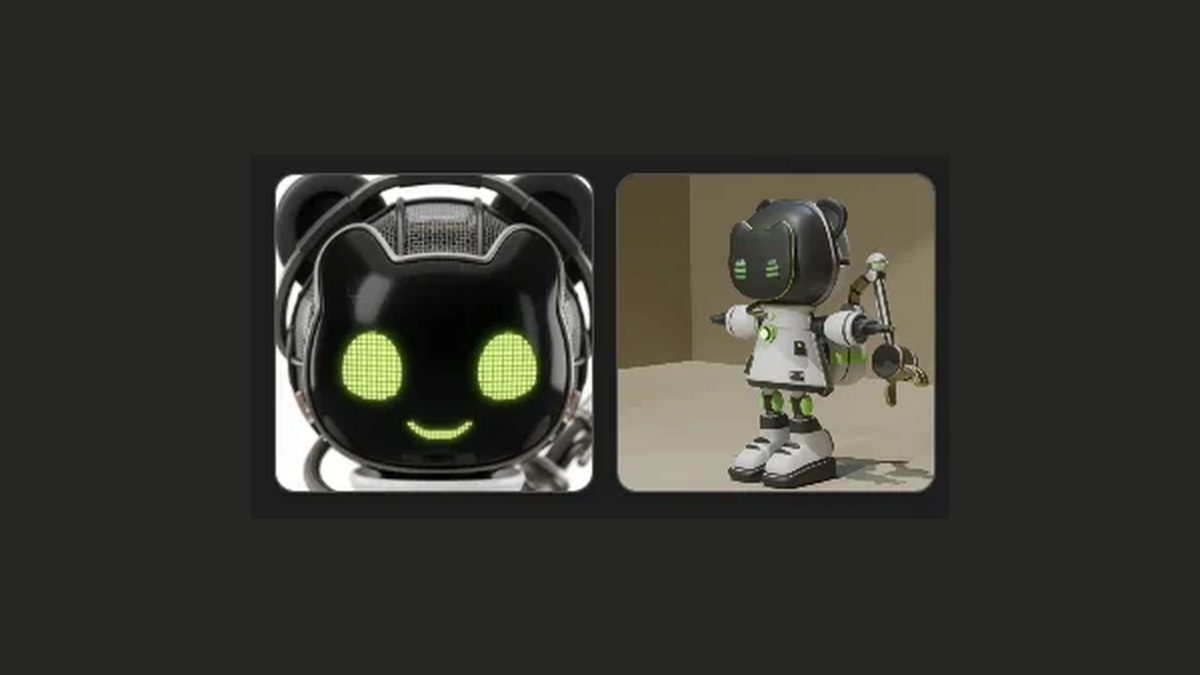
- AI 생성 워크플로우를 이해한다
- 프롬프트 작성 요령을 안다
- AI 생성 메쉬를 Blender에서 열었다
- 최소 2가지 프롬프트로 결과를 비교했다
- AI 메쉬 정리
AI가 만든 메쉬는 대부분 폴리곤이 지나치게 많아요. 마치 해상도가 너무 높은 사진처럼요. Decimate로 적당히 줄여야 이후 작업이 편해져요.
- AI 메쉬의 폴리곤 문제를 이해한다
- Decimate로 메쉬를 정리한다
- 폴리곤 수가 절반 이하로 줄었다
- 형태가 크게 무너지지 않았다
- Sculpt Mode 기초
브러시로 메쉬를 직접 주무르는 모드예요. 마우스로 칠하듯이 형태를 만들어요. 점토 조각과 가장 비슷한 방식이에요.
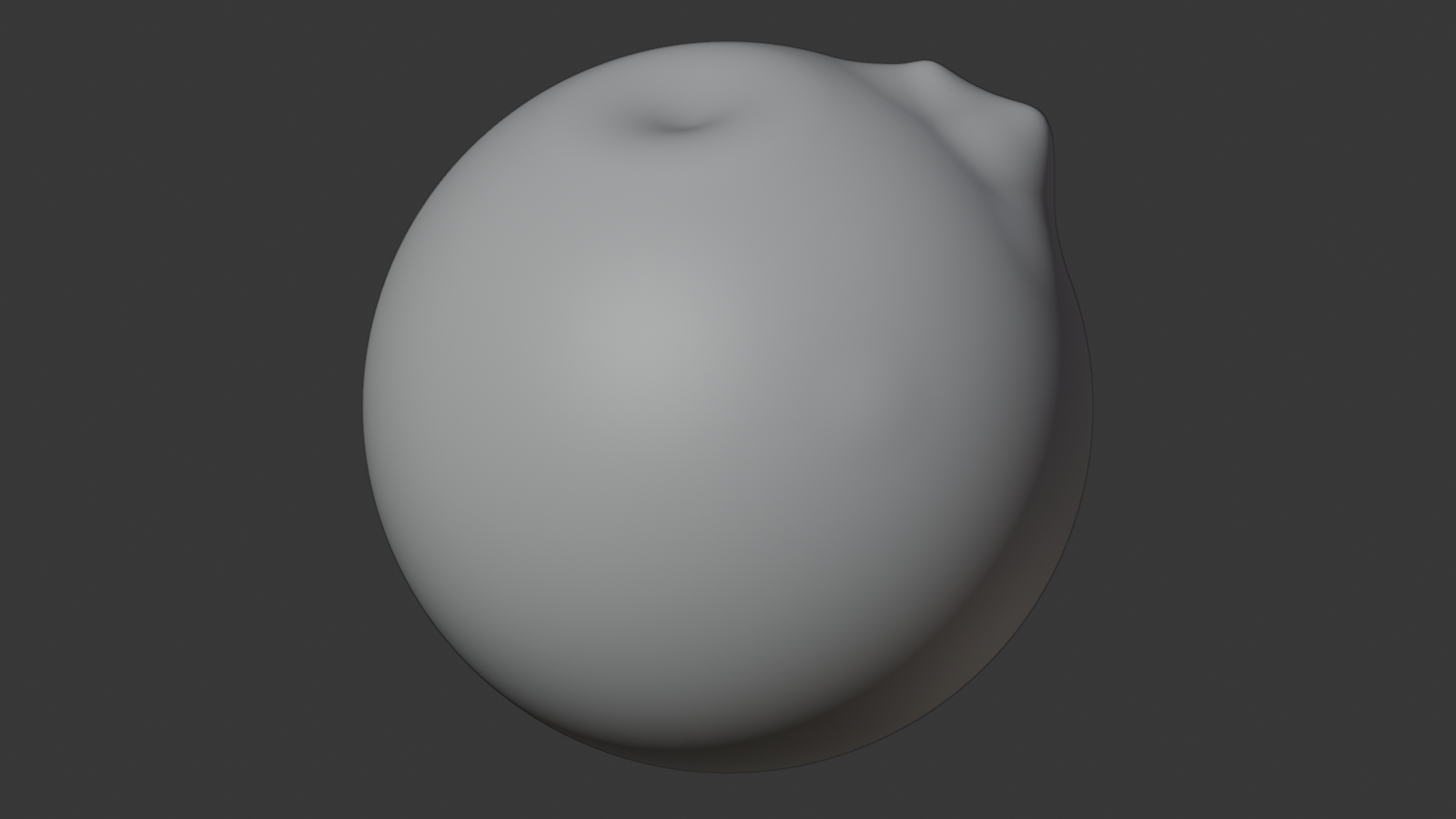
- Sculpt Mode 진입 방법을 안다
- 기본 3대 브러시를 쓴다
- Draw로 볼록하게, Grab으로 끌어당기고, Smooth로 정리했다
- Sculpt 브러시 심화
기본 3개로 큰 흐름을 잡았으면, 이제 세부 표현용 브러시를 익혀요. Clay는 점토를 덧붙이는 느낌, Crease는 주름이나 홈을 파는 느낌이에요.
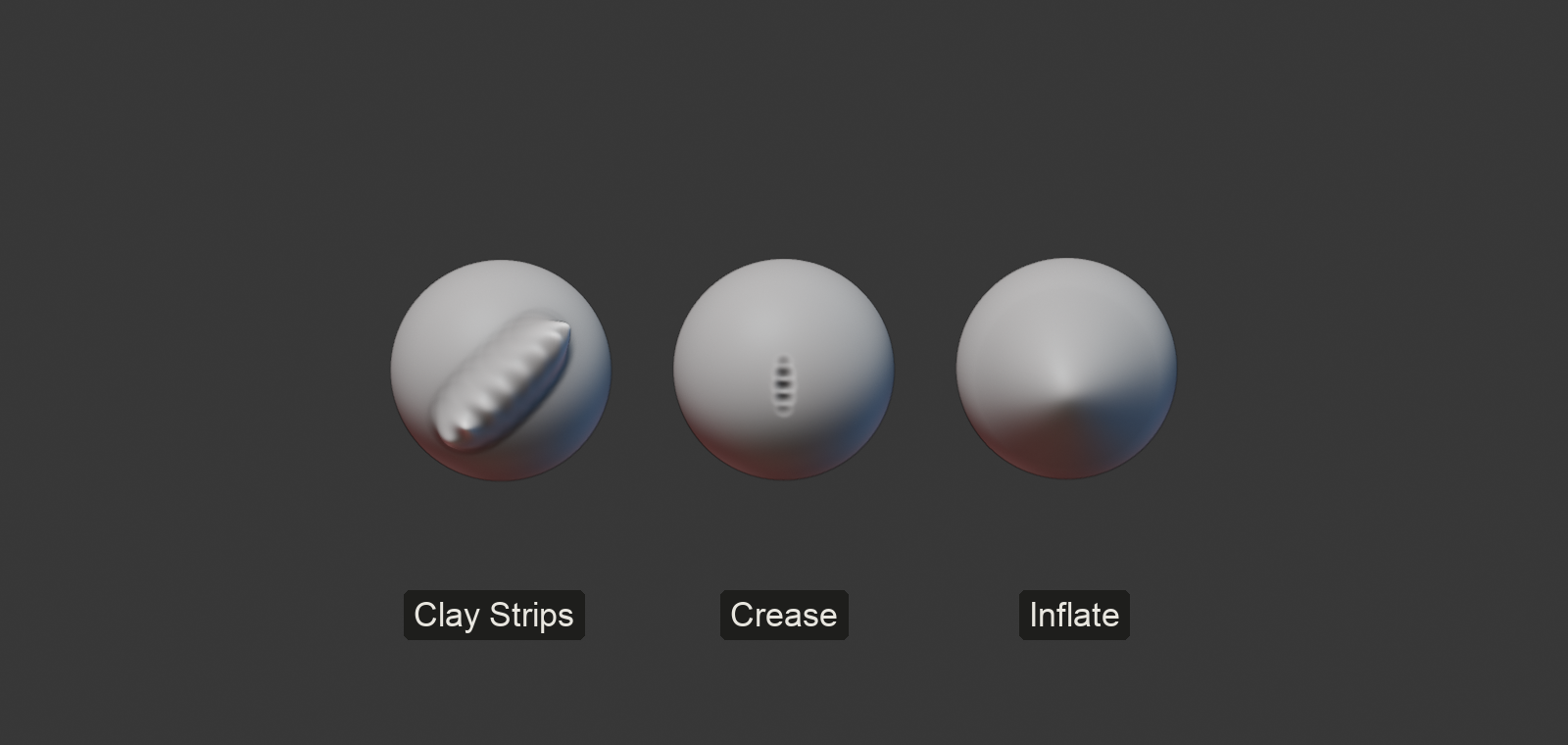
- 용도별 브러시를 구분해 쓴다
- Clay/Crease/Inflate 중 2가지 이상 써봤다
- Remesh와 마무리
Sculpt를 하다 보면 메쉬가 늘어나서 찌그러지는 곳이 생겨요. Remesh는 메쉬를 다시 고르게 나눠주는 리셋 버튼 같은 거예요.
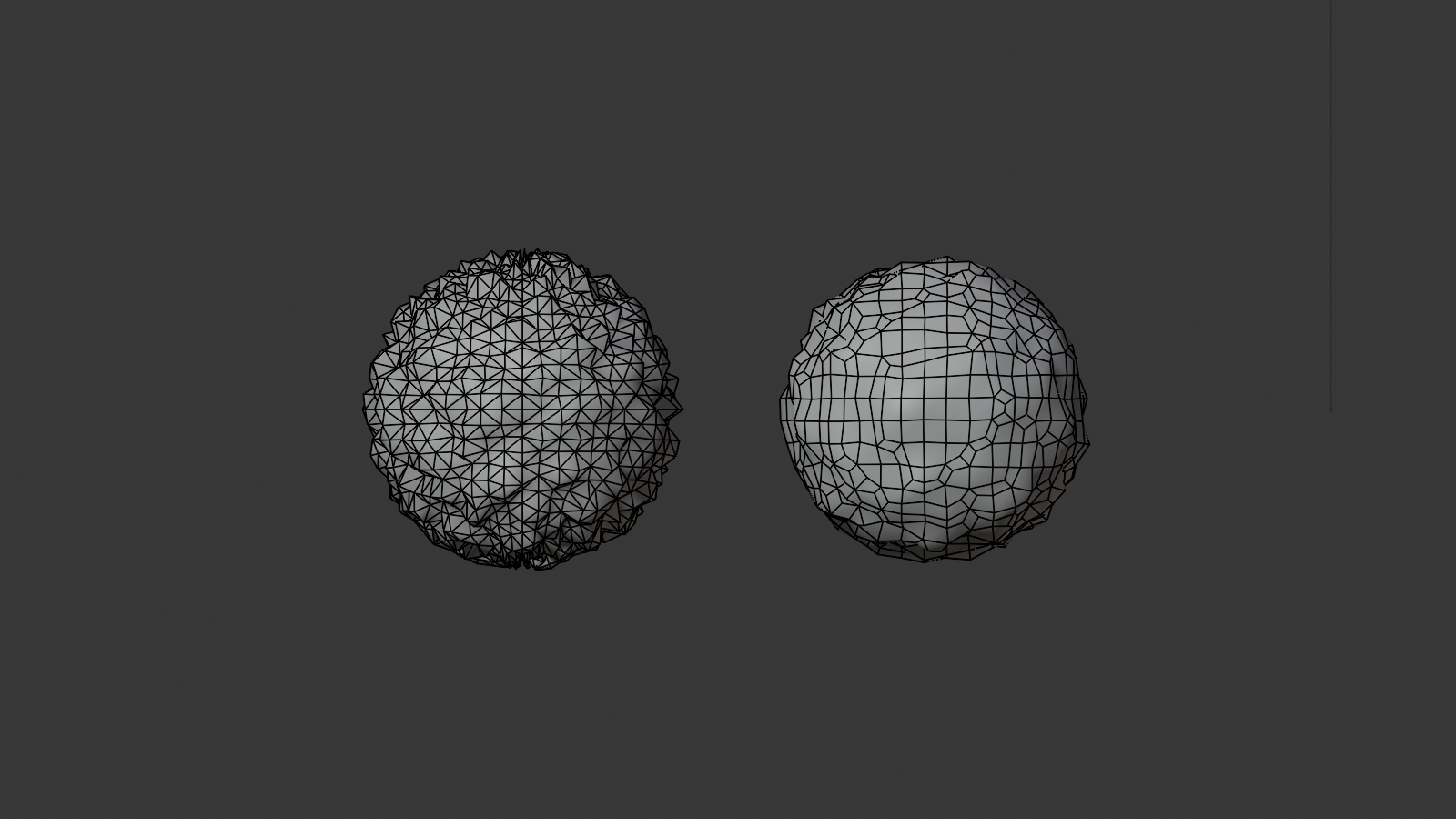
- Remesh의 역할을 이해한다
- AI 초안 + Sculpt 마무리 흐름을 완성한다
- Remesh 후 메쉬가 고르게 정리됐다
- AI + Sculpt 결과물 스크린샷을 저장했다
프롬프트 (2)
아래 프롬프트를 복사해 AI 도구에 붙여넣어 사용하세요.
-
AI 생성 (.glb) → Import → Mesh Cleaner → Decimate (0.3~0.5) → QRemeshify (쿼드 필요시) → Sculpt 수정 시작 -
Ctrl + Tab              Sculpt Mode 전환
F                       브러시 크기 조절
Shift + F               브러시 강도 조절
Ctrl (hold)             브러시 반전 (파내기)
Shift (hold)            Smooth 임시 전환
Ctrl + R (Sculpt)       Voxel Remesh
Ctrl + Z                되돌리기
X                       Draw 브러시 빠른 선택
우클릭 → LoopTools       LoopTools 메뉴 (Edit Mode)
Ctrl + Shift + B        Bool Tool 빠른 실행 (Object Mode)
단축키
- Ctrl + Tab Sculpt Mode 전환
- F 브러시 크기 조절
- Shift + F 브러시 강도 조절
- Ctrl (hold) 브러시 반전 (파내기)
- Shift (hold) Smooth 임시 전환
- Ctrl + R (Sculpt) Voxel Remesh
- Ctrl + Z 되돌리기
- X Draw 브러시 빠른 선택
- 우클릭 → LoopTools LoopTools 메뉴 (Edit Mode)
- Ctrl + Shift + B Bool Tool 빠른 실행 (Object Mode)
과제
내 프로젝트 첫 3D 러프1주차 무드보드를 바탕으로 AI 러프를 뽑고, 메쉬를 정리한 결과물을 제출해요. 완성도보다 방향이 맞는지가 중요해요.
- 내 무드보드에서 추출한 프롬프트 키워드 + 무드보드에서 선택한 이미지
- 3D AI 로 생성/테스트 해본 스크린샷
- Blender 로 다운받은 경우 (Hyper3D Rodin — 현행 Gen-2.5, 무료 플랜은 생성 무료·다운로드 시 크레딧 차감) 임포트 한 이미지 샷
자주 하는 실수
- AI 메쉬 폴리곤이 너무 많음 → Decimate Modifier로 줄이기
- Sculpt가 먹히지 않음 → 폴리곤이 너무 적으면 Remesh로 늘리기
- 브러시가 반대로 작동함 → Ctrl을 누르고 있으면 반전이에요. 떼세요
- 형태가 너무 울퉁불퉁 → Smooth 브러시로 정리, 또는 Strength 낮추기
- Import 메쉬가 너무 작거나 큼 → S로 크기 맞추고 Ctrl+A로 Scale 적용
- 프롬프트가 너무 짧음 → 형태+스타일+재질 키워드를 넣어야 원하는 결과가 나와요
- AI 메쉬를 정리 없이 바로 작업 → Mesh Cleaner 먼저 돌리고 시작하기
- LoopTools 메뉴가 안 보임 → Preferences에서 애드온 활성화 확인. Edit Mode에서 우클릭해야 나와요
- Bool Tool이 작동 안 함 → 두 오브젝트가 겹쳐 있어야 해요. Object Mode에서 실행
- BlenderKit 패널이 안 보임 → 설치 후 활성화 체크 확인. 뷰포트 상단 검색바 확인