W06 · 디테일 · ~3시간
Material & Shader Node + AI PBR Texture
재질 시스템 · Principled BSDF · 노드 편집
다루는 내용
- Material 슬롯 구조
- Principled BSDF 핵심 파라미터
- Shader Node Editor 기초
- Color Ramp / Texture 노드
- 파츠별 Material 분리
- Viewport Shading 모드
수업 단계
- Material 할당
옷을 입히듯 오브젝트에 재질을 입혀요. 같은 로봇이라도 재질 하나로 장난감이 될 수도, 군용 장비가 될 수도 있어요.
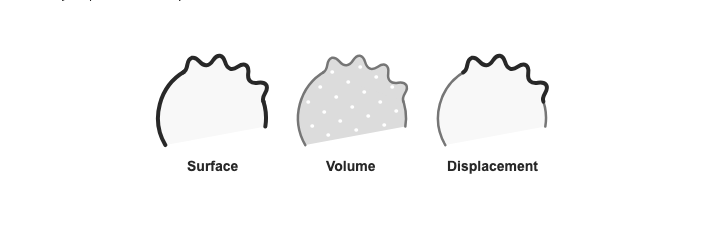
- Material 슬롯의 구조를 안다
- 하나의 오브젝트에 여러 Material을 쓸 수 있다
- 오브젝트 색이 바뀌었다
- 한 오브젝트에 2가지 이상 Material을 할당했다
- Principled BSDF 탐색
숫자 하나로 금속/유리/플라스틱이 바뀌어요. Metallic을 1로 올리면 금속, Transmission을 1로 올리면 유리처럼 보여요. 옷감을 고르듯 슬라이더를 움직여보세요.
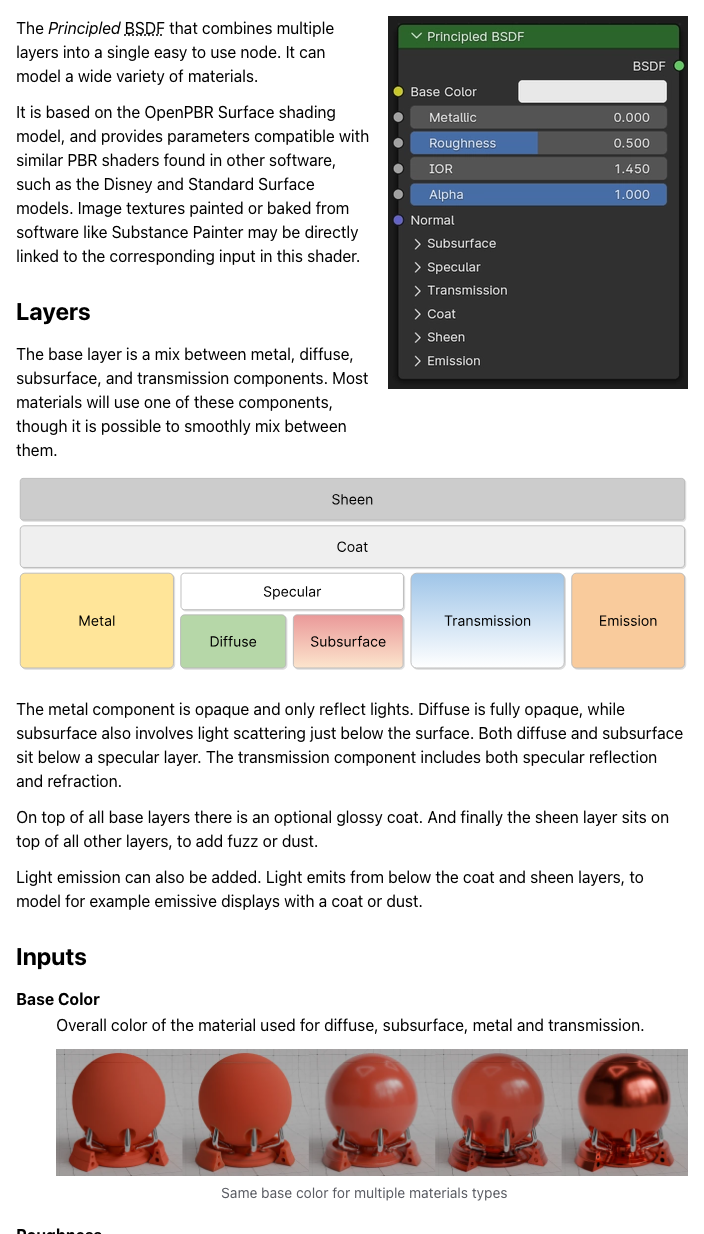
- 핵심 파라미터 4가지를 구분한다
- 원하는 재질을 슬라이더로 만든다
- 금속/유리/플라스틱 재질을 각각 흉내냈다
- Roughness 차이를 눈으로 구분할 수 있다
- Shader Node Editor
노드는 레고 블록처럼 연결해서 재질을 만들어요. 색을 그라데이션으로 바꾸거나 질감을 섞을 수 있어요. 선을 연결하는 것만으로 복잡한 재질이 가능해져요.
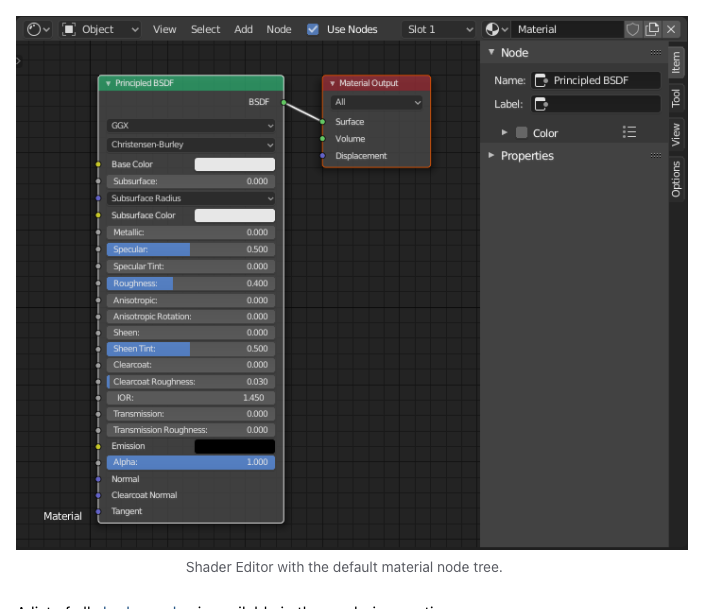
- 노드 기반 재질 편집 방식을 이해한다
- Color Ramp 노드를 연결한다
- ColorRamp를 Principled BSDF에 연결했다
- 노드 2개 이상을 직접 연결했다
- Texture 노드로 질감 추가
Noise Texture를 연결하면 표면에 얼룩이나 먼지 같은 질감이 생겨요. 실제 물건은 완전히 깨끗한 법이 없으니까, 이 한 단계가 리얼함을 크게 올려줘요.
- Noise/Musgrave 등 텍스처 노드를 연결한다
- 표면에 패턴이나 질감이 보인다
- Viewport Shading 비교
Z 키 하나로 와이어프레임/솔리드/미리보기/렌더를 오가요. 작업 중에는 Material Preview로, 최종 확인은 Rendered로 보는 습관을 들이면 편해요.
- 4가지 Shading 모드를 구분한다
- Z 파이 메뉴로 모드 전환이 자연스럽다
단축키
- Z Shading 모드 전환 파이 메뉴
- Shift + A Shader Editor 노드 추가
- Ctrl + Shift + Click Viewer Node 연결
- Ctrl + T Texture Mapping 자동 연결
- M Frame 그룹 만들기
- H 노드 숨기기/접기
- Ctrl + Right Click 노드 연결선 끊기
과제
재질 스타일 샘플러5가지 다른 재질로 구 5개를 만들어 나란히 배치하고 렌더해요. 금속/유리/플라스틱/발광/질감 각 1개씩.
- 5가지 재질 구 렌더 이미지
- 각 재질의 핵심 파라미터 값 메모
- Shader Editor 노드 연결 스크린샷 1장
자주 하는 실수
- 재질이 화면에서 안 보임 → Viewport Shading을 Material Preview 또는 Rendered로 변경
- 노드 연결이 안 됨 → 소켓 색이 같은 것끼리 연결 (노란색끼리, 보라색끼리)
- Emission이 안 빛남 → Rendered 모드에서만 보여요. Material Preview에선 약하게 보임
- 유리가 검게 보임 → 주변에 반사할 환경이 없으면 유리가 어두워요. HDRI 추가하면 해결
- 여러 Material 할당이 안 됨 → Edit Mode에서 면을 선택한 뒤 Assign 버튼