W07 · 디테일 · ~3시간
UV Unwrapping + AI Texture
UV 펼치기 · 텍스처 매핑 · AI 이미지 활용
다루는 내용
- UV 개념과 필요성
- Seam 설정 전략
- Unwrap + UV Editor
- UV 섬 정리와 배치
- AI Texture 생성 및 적용
- Texture Painting 맛보기
수업 단계
- UV 개념 이해
옷을 만들려면 원단을 재단하잖아요. UV도 마찬가지예요. 3D 표면을 2D로 펼쳐야 이미지를 정확하게 붙일 수 있어요. Seam은 가위로 자르는 선이에요.
- UV가 왜 필요한지 이해한다
- Seam의 역할을 안다
- 빨간 Seam 선이 표시됐다
- Seam 위치를 의도적으로 정할 수 있다
- Unwrap & UV Editor
Seam을 그은 경계선대로 메쉬가 펼쳐져서 UV Editor에 2D로 나와요. 종이 상자를 펼친 것처럼 생겼어요. 여기 보이는 모양대로 이미지가 입혀져요.
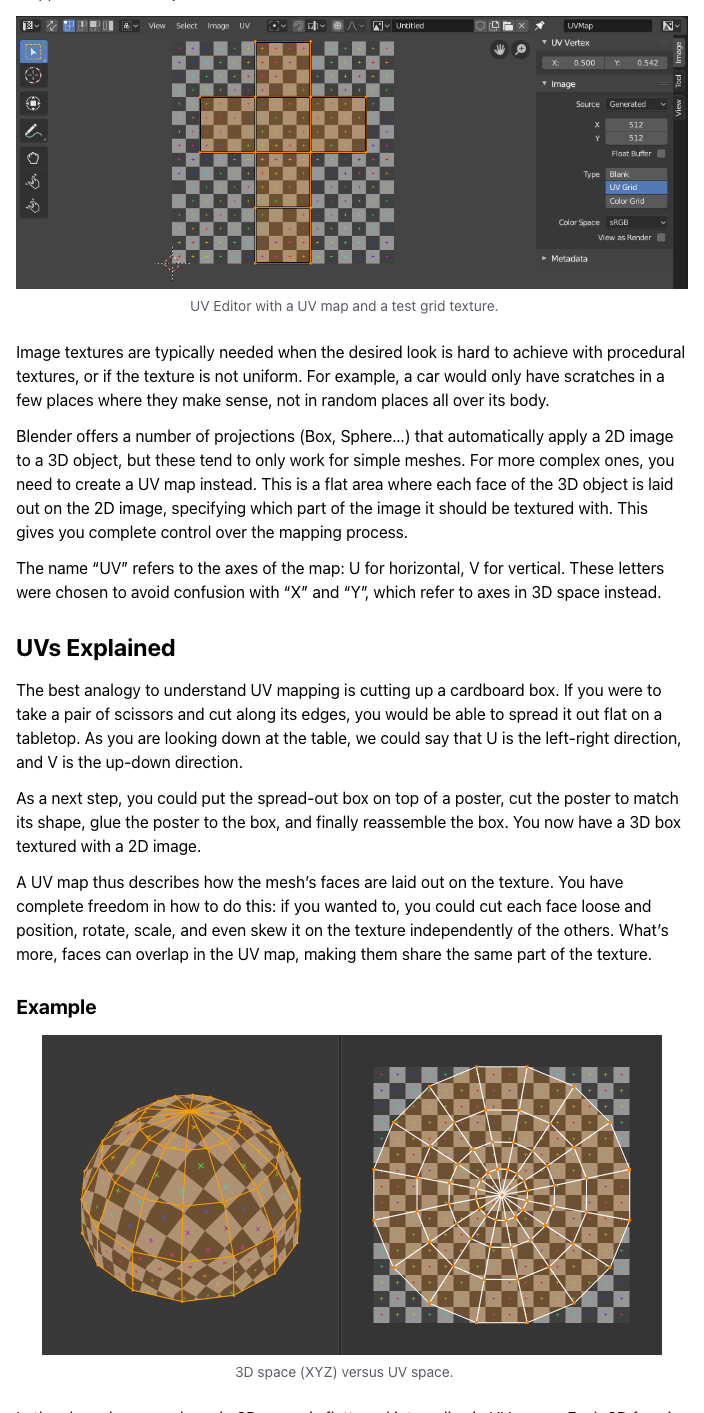
- UV가 어떻게 펼쳐지는지 이해한다
- UV Editor에서 섬을 조작한다
- UV Editor에서 메쉬가 2D로 보인다
- UV 섬의 크기와 위치를 조절했다
- Smart UV Project로 빠른 펼침
Seam을 하나하나 그리기 귀찮을 때가 있어요. Smart UV Project는 자동으로 적당히 잘라서 펼쳐줘요. 정밀하진 않지만 초안으로 충분해요.
- 수동 Unwrap과 자동 Unwrap을 비교한다
- Smart UV Project로 빠르게 UV를 만들었다
- AI Texture 생성 및 적용
AI가 만든 이미지를 메쉬 표면에 붙이는 거예요. UV가 제대로 펼쳐져 있어야 이미지가 자연스럽게 입혀져요. 재단이 잘 된 옷감 위에 프린트하는 것과 같아요.
- Image Texture 노드 사용법을 안다
- AI 생성 이미지를 재질에 연결한다
- 메쉬에 텍스처가 자연스럽게 입혀졌다
- Texture Painting 맛보기
UV가 펼쳐진 위에 직접 색을 칠할 수도 있어요. 3D 뷰에서 바로 칠하면 UV 위치가 자동으로 맞아서 편해요.
- Texture Paint 모드의 존재를 안다
- 3D 뷰에서 직접 색을 칠해봤다
프롬프트 (9)
아래 프롬프트를 복사해 AI 도구에 붙여넣어 사용하세요.
-
U → Smart UV Project → Island Margin: 0.01~0.05 -
U → Cube Projection (육면체 형태에 적합) U → Cylinder Projection (원기둥 형태에 적합) U → Sphere Projection (구형 형태에 적합) -
seamless robot skin texture, metallic blue, subtle circuit patterns, tileable -
seamless matte plastic texture, soft gray, minimal surface detail, tileable -
glowing energy pattern, neon blue lines on dark background, seamless tile -
brushed metal texture, silver with subtle scratches, industrial, seamless tileable -
1. Shader Editor에서 Shift + A → Image Texture 노드 추가 2. Open → 다운로드한 AI 텍스처 이미지 로드 3. Color 출력 → Principled BSDF의 Base Color에 연결 4. UV가 올바르게 설정되어 있으면 자동 매핑됨 -
File > External Data > Pack Resources (파일에 포함) File > External Data > Unpack Resources (외부 파일로 분리) -
[ Seam 설정 ]
Ctrl + E → Mark Seam       Seam 설정 (빨간 선)
Ctrl + E → Clear Seam      Seam 제거

[ UV Unwrap ]
U → Unwrap                 수동 UV 전개
U → Smart UV Project       자동 UV 전개
U → Cube Projection        육면체 투영
U → Cylinder Projection    원기둥 투영
U → Sphere Projection      구형 투영

[ UV Editor ]
G / R / S                  UV Island 이동/회전/스케일
A                          전체 선택
L                          UV Island 개별 선택
P                          UV Pin 고정
S + X/Y + 0                UV Island 정렬
UV > Pack Islands          Island 자동 정리

[ Texture Paint ]
F                          브러시 크기 조절
Shift + F                  브러시 강도 조절

[ 모드 전환 ]
Tab                        Object ↔ Edit Mode
2                          Edge 선택 모드 (Seam 작업)
3                          Face 선택 모드 (Assign 작업)
Z                          Shading 모드 전환
단축키
- Ctrl + E → Mark Seam Seam 설정 (빨간 선)
- Ctrl + E → Clear Seam Seam 제거
- U → Unwrap 수동 UV 전개
- U → Smart UV Project 자동 UV 전개
- U → Cube Projection 육면체 투영
- U → Cylinder Projection 원기둥 투영
- U → Sphere Projection 구형 투영
- G / R / S UV Island 이동/회전/스케일
- A 전체 선택
- L UV Island 개별 선택
- P UV Pin 고정
- S + X/Y + 0 UV Island 정렬
- UV > Pack Islands Island 자동 정리
- F 브러시 크기 조절
- Shift + F 브러시 강도 조절
- Tab Object ↔ Edit Mode
- 2 Edge 선택 모드 (Seam 작업)
- 3 Face 선택 모드 (Assign 작업)
- Z Shading 모드 전환
과제
텍스처 입힌 소품Seam → Unwrap → AI Texture 순서로 텍스처를 입힌 소품을 제출해요. UV Editor 스크린샷도 함께.
- 렌더 이미지 2장 이상
- UV Editor 스크린샷 1장
- 한줄 코멘트
- 필요하면 AI 텍스처 이미지 또는 Texture Paint 결과 함께 정리
자주 하는 실수
- UV 맵을 확인하고 필요한 경우 UV 아일랜드의 크기를 조정합니다.
- 오브젝트 스케일이 적용되었는지 확인합니다.
- 심을 더 잘 보이지 않는 곳에 배치합니다.
- 타일링 가능한 텍스처를 사용합니다.
- UV 아일랜드 간의 마진을 조정합니다.
- 모델에 적절한 심을 추가합니다.
- 또는 'Smart UV Project'와 같은 자동 언래핑 방법을 사용합니다.
- UV 아일랜드의 크기와 위치를 최적화합니다.
- 'Pack Islands' 기능을 사용하여 자동으로 아일랜드를 재배치합니다.
- 참고영상
- Unwrapping UVs addon
- mio3 addon :https://extensions.blender.org/add-ons/mio3-uv/
- 텍스쳐가 늘어남 → Seam 위치를 조정하거나 UV 섬 크기를 맞춰 재언래핑
- 텍스쳐가 뒤집혀 보임 → UV Editor에서 해당 섬 선택 후 S → Y → -1
- 텍스쳐 연결이 안 됨 → UV Map 이름이 Material과 동일한지 확인