W09 · 고급 · ~3시간
Lighting 기초 + MCP 조명 연출
빛의 종류 · HDRI · 3점 조명 · 카메라
다루는 내용
- Light 오브젝트 4종류
- HDRI 환경 조명
- 3점 조명법
- 카메라 세팅
- 조명 색온도와 분위기
- 배경 설정
수업 단계
- Light 종류 탐색
사진관에서 조명을 세팅하듯, 어떤 조명을 쓰냐에 따라 분위기가 완전히 달라져요. 같은 로봇이라도 조명만 바꾸면 다른 작품처럼 보여요.
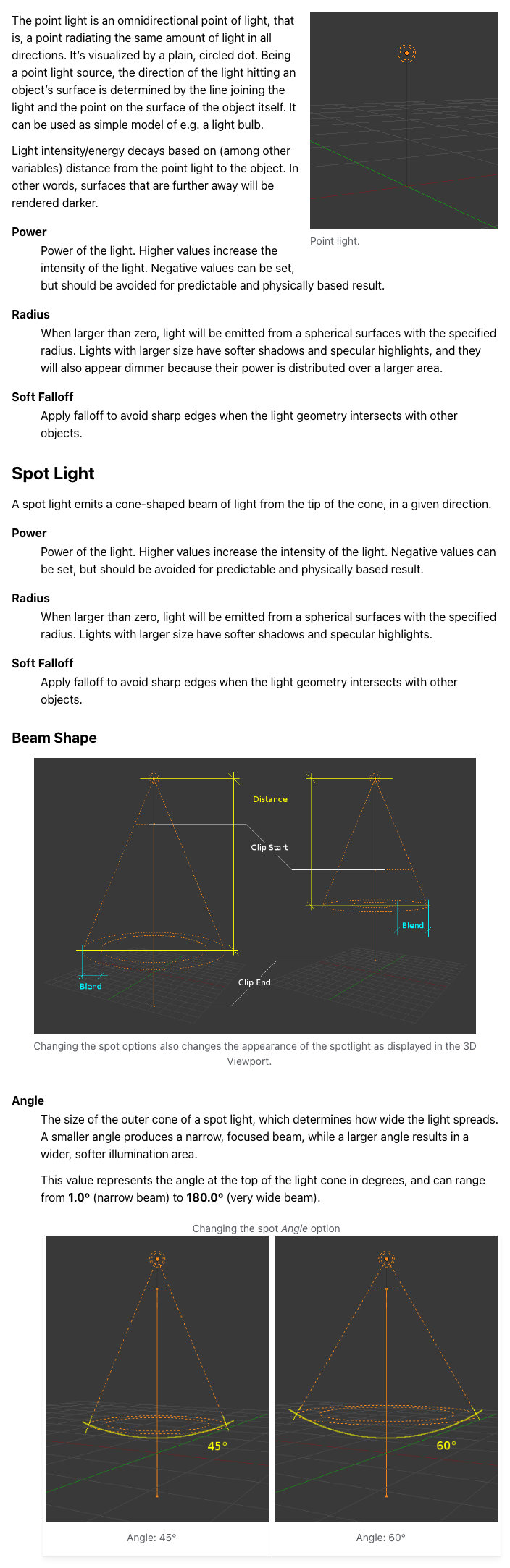
- 4가지 Light 타입의 특성을 안다
- Energy와 Color를 조절한다
- 4가지 Light를 각각 추가해서 차이를 느꼈다
- 조명 색을 바꿔봤다
- HDRI 환경 조명
360도 파노라마 사진이 전구 역할을 해요. HDRI 파일 하나로 자연스러운 환경 조명과 반사가 동시에 생겨요. 실외 씬에 특히 효과적이에요.
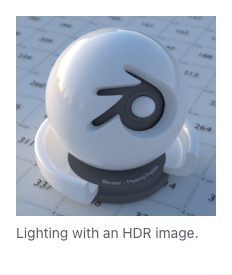
- HDRI의 역할과 장점을 안다
- HDRI를 교체해서 분위기를 바꾼다
- HDRI로 씬 분위기가 바뀌었다
- 2가지 이상 HDRI를 비교했다
- HDRI 프로 팁 2가지 (제품 렌더 필수)
Tip 1 — HDRI 자체를 회전시켜 조명 방향 잡기
조명 방향이 어색하거나 그림자가 엉뚱한 곳에 생길 때, 오브젝트나 카메라를 움직이는 대신 HDRI를 회전시키세요. 카메라 애니메이션을 망치지 않고 조명 방향만 바꿀 수 있어요.
💡 같은 HDRI도 Z 회전만으로 완전히 다른 분위기가 나와요. 렌더할 때마다 이 과정을 거쳐 최적의 조명 각도를 찾는 게 프로 루틴이에요.
Tip 2 — HDRI 색상 제거 (순수 조명만 활용)
석양·노란 스튜디오 HDRI를 적용하면 씬 전체가 노랗게 물드는 경우가 있어요. 빛 방향과 강도는 그대로 유지하면서 색상 영향만 제거하는 방법이에요.
💡 제품 렌더에서 중립적인 조명이 필요할 때 특히 유용해요. HDRI의 빛 방향·강도는 살리면서 색상 캐스트만 제거할 수 있어요.
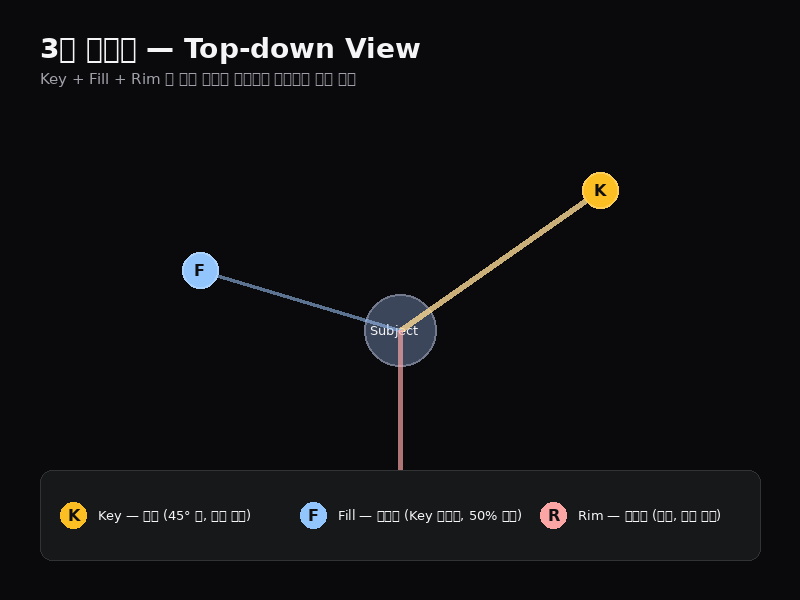
- 3점 조명의 원리를 이해한다
- 직접 3점 조명을 세팅한다
- 오브젝트가 입체감 있게 보인다
- 각 조명의 역할을 설명할 수 있다
- 3점 조명 세팅
프로 사진사들이 꼭 쓰는 방법이에요. Key(주), Fill(보조), Rim(윤곽) 세 개만 잘 놓으면 어떤 오브젝트도 입체감 있게 보여요.
- 3점 조명의 원리를 이해한다
- 직접 3점 조명을 세팅한다
- 카메라 뷰에서 원하는 구도가 잡혔다
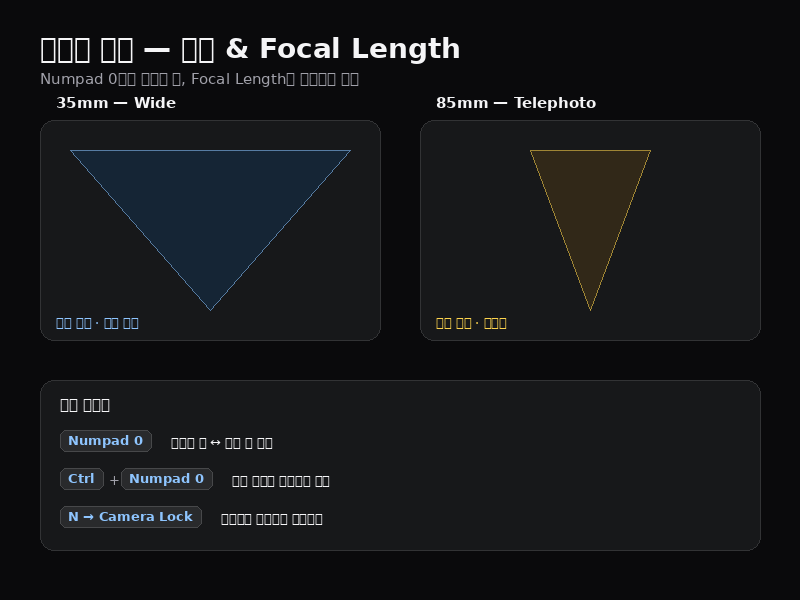
- 카메라 세팅
조명을 아무리 잘 잡아도 카메라 앵글이 안 좋으면 소용없어요. 카메라 위치와 렌즈를 조절하면 같은 씬도 완전히 다르게 보여요.
- 카메라를 원하는 위치에 세팅한다
- 3가지 분위기 렌더를 만들었다
- 분위기 연출 실험
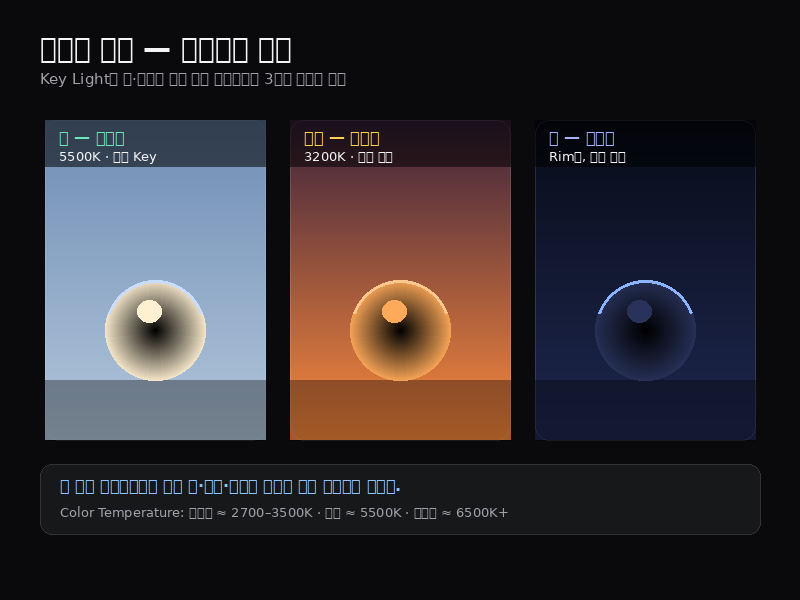
조명 색온도(따뜻/차가움)와 세기를 바꿔서 같은 로봇으로 낮/저녁/밤 분위기를 만들어요. 같은 오브젝트인데 사진 3장이 완전히 달라 보이면 성공이에요.
- 조명으로 분위기를 의도적으로 바꾼다
- MCP 설치 및 연결
Claude에게 텍스트로 명령하면 Blender가 직접 움직여요. 조명, 카메라, 오브젝트 배치를 말 한마디로 바꿀 수 있어요. 오늘 만든 3점 조명도 MCP로 자동 세팅해볼 수 있어요.
- Blender MCP를 설치하고 Claude에 연결한다
- 자연어 명령으로 Blender를 제어한다
- Claude 명령에 Blender가 반응했다
- MCP로 조명 설정을 1가지 이상 자동 생성했다
프롬프트 (2)
아래 프롬프트를 복사해 AI 도구에 붙여넣어 사용하세요.
-
futuristic robot workshop with blue neon lights and metal walls -
1. 카메라 위치 설정 (Ctrl+Alt+Numpad 0)
2. Resolution: 1920x1080
3. Color Management > AgX 확인
4. F12로 렌더 실행
5. Image > Save As로 PNG 저장
6. 3장의 렌더 이미지를 나란히 놓고 조명의 역할을 비교 분석
단축키
- Shift + A → Light 조명 추가
- Z → Rendered 렌더 미리보기
- Shift + Z Rendered/Solid 토글
- Numpad 0 카메라 뷰 전환
- Ctrl + Numpad 0 현재 시점 → 카메라
- Numpad . 선택 항목으로 프레이밍 (View Selected)
과제
본인 학생 페이지에 업로드동일한 오브젝트에 3가지 다른 조명 분위기 렌더 이미지를 제출해요.
- 낮/저녁/밤 또는 다른 3가지 분위기 렌더
- 각 렌더의 조명 구성 간단 메모
- 카메라 구도 의식적으로 설정
- .blend 파일
자주 하는 실수
- AgX (권장): 채도 보존, 하이라이트 자연스러움 → 컬러풀한 로봇에 적합
- Filmic: 약간 desaturated, 색이 빠져 보일 수 있음
- 확인: Render Properties > Color Management > View Transform
- 방법 1: Render Properties > Film > Transparent 체크
- 방법 2: World Properties > Settings > Ray Visibility > Camera 체크 해제
- EEVEE 렌더에서 그림자나 조명이 깜빡이는 현상의 원인과 Shadow Map 해상도·Bias 설정으로 해결하는 방법을 다룹니다.
- Compositor의 Glare 노드가 EEVEE에서 작동하지 않는 문제와 Bloom 설정 등 대안적인 방법을 설명합니다.