W10 · 고급 · ~3시간
Animation 기초
키프레임 · Dope Sheet · Graph Editor · 루프
다루는 내용
- 키프레임 삽입과 삭제
- Location / Rotation / Scale 애니메이션
- Dope Sheet 타이밍 편집
- Graph Editor 커브 조절
- 자동 키프레임 모드
- 루프 애니메이션
수업 단계
- 키프레임 기초
줄 인형의 관절 위치를 프레임마다 사진 찍어두는 거예요. 1프레임에서 A 위치, 50프레임에서 B 위치를 찍으면 Blender가 둘 사이를 자동으로 이어줘요.
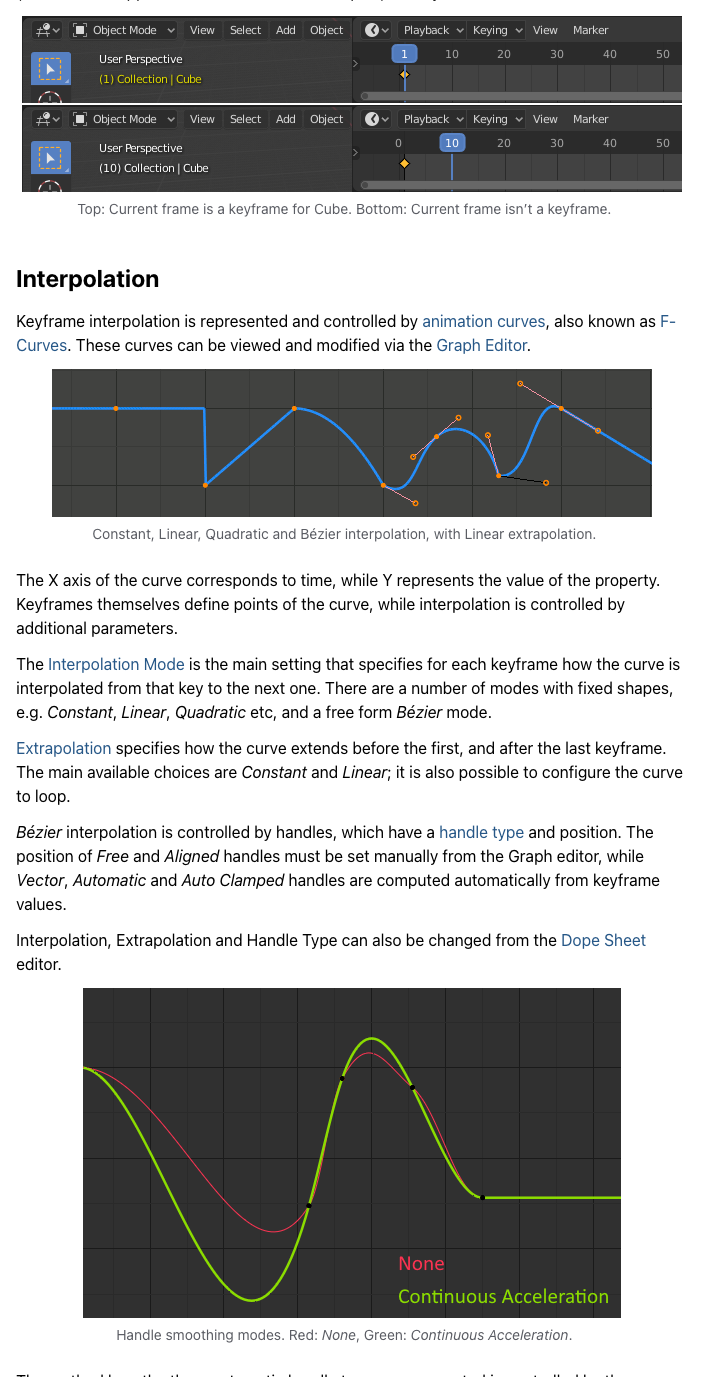
- 키프레임의 개념을 이해한다
- 이동 키프레임을 직접 찍는다
- 오브젝트가 A에서 B로 이동하는 애니메이션이 됐다
- 회전·크기 애니메이션
이동만 되는 게 아니에요. 회전, 크기 변화도 키프레임으로 기록할 수 있어요. 로봇 팔이 돌아가거나, 안테나가 쭉 올라오는 움직임을 만들 수 있어요.
- Rotation과 Scale 키프레임을 찍는다
- 오브젝트가 회전하면서 커지는 애니메이션을 만들었다
- Dope Sheet 타이밍
키프레임들이 시간 순서대로 나열된 타임라인이에요. 키프레임 사이 간격을 늘리면 느리게, 줄이면 빠르게 움직여요. 음악의 박자를 조절하는 것과 비슷해요.
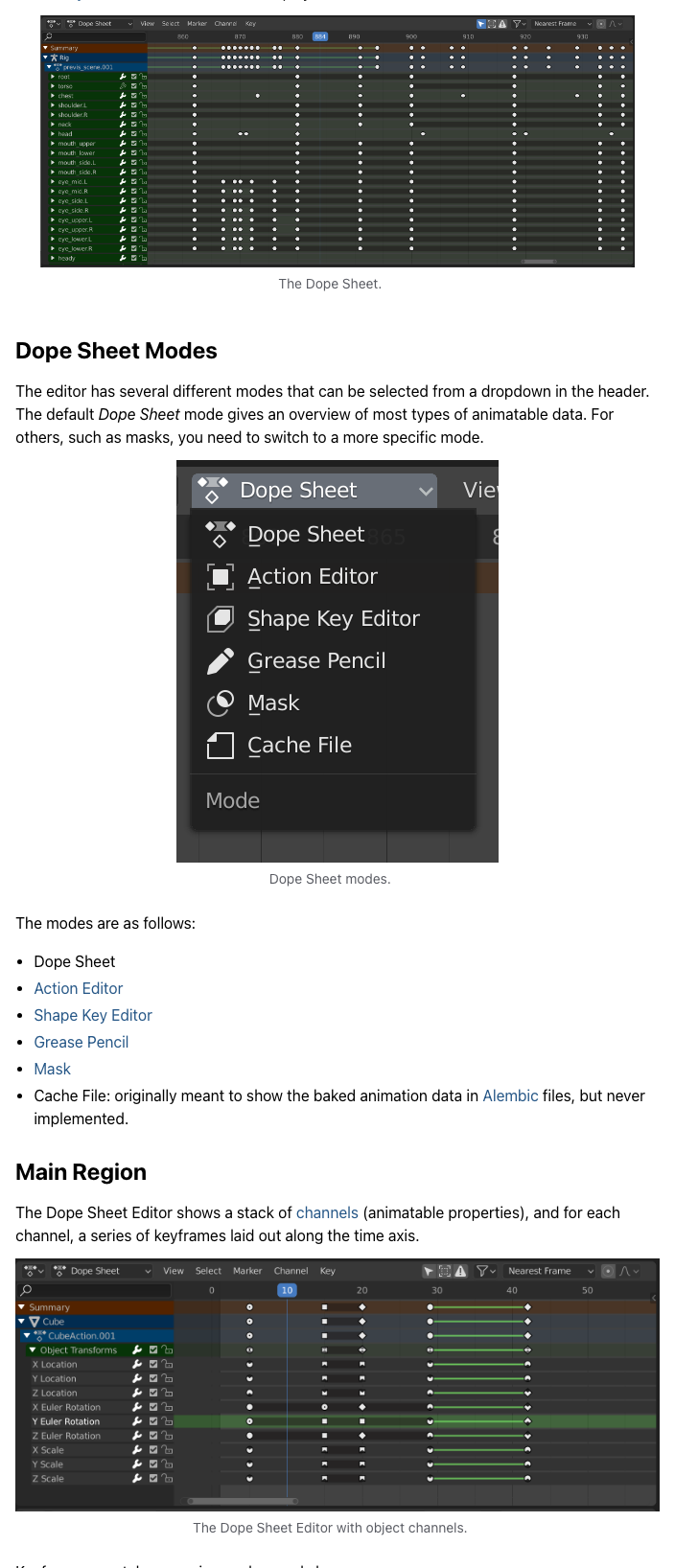
- Dope Sheet에서 키프레임을 이동/복사한다
- 타이밍을 직접 조절한다
- 빠르게/느리게 달라지는 걸 확인했다
- 키프레임을 복사해서 반복 구간을 만들었다
- Graph Editor 커브
Graph Editor는 움직임의 속도 곡선을 보여줘요. 직선이면 일정 속도, S자 커브면 천천히 시작해서 빨라졌다 다시 느려지는 자연스러운 움직임이에요.
- Graph Editor에서 보간 커브를 이해한다
- Ease In/Out을 적용한다
- 직선 보간과 곡선 보간의 차이를 눈으로 구분할 수 있다
- 루프 애니메이션
끝나면 처음으로 돌아가서 무한 반복되는 움직임이에요. 로봇 눈이 깜빡이거나, 안테나가 흔들리는 걸 만들 때 써요.
- 루프 애니메이션을 만든다
- 끝과 처음이 자연스럽게 이어지는 루프를 만들었다
프롬프트 (20)
아래 프롬프트를 복사해 AI 도구에 붙여넣어 사용하세요.
-
Output Properties > Frame Rate > 24fps (권장) 1초 = 24프레임 3초 = 72프레임 5초 = 120프레임 -
Space → 재생/일시정지 ← / → → 1프레임씩 이동 ↑ / ↓ → 키프레임 마커 단위로 이동 Shift + ← → 시작 프레임으로 Shift + → → 끝 프레임으로 -
오브젝트 선택 → K → Keyframe 삽입 메뉴 Available → Loc + Rot + Scale 전부 (LocRotScale과 동일) Location → 위치만 Rotation → 회전만 Scale → 크기만 LocRotScale → Available과 동일 Alt + K → Keyframe 삭제 -
1. File > New > General 2. 기본 Cube 남겨두기 (또는 Shift+A > Mesh > UV Sphere로 교체) 3. Output Properties > Frame Rate: 24fps 4. Frame Range: 1~72 (3초) -
1. Frame 1: 오브젝트를 왼쪽에 위치 오브젝트 선택 → K → Location 2. Frame 72: 오브젝트를 오른쪽으로 이동 (G → X) K → Location 3. Space로 재생 → 왼쪽에서 오른쪽으로 이동 확인 -
패널 좌상단 아이콘 클릭 → Dope Sheet 전환 A → 전체 키프레임 선택 (노란색이면 선택됨) B → 박스 선택 (드래그로 범위 선택) G → 키프레임 이동 (타이밍 조절) X → 선택한 키프레임 삭제 Shift + D → 키프레임 복사 (반복 동작에 유용) -
Frame 1: K → Rotation (원래 각도 기록) K → Scale (원래 크기도 같이 기록) Frame 30: R → Z → 180 (Z축 180도 회전) K → Rotation Frame 60: S → 2 (2배로 키우기) K → Scale -
패널 좌상단 아이콘 클릭 → Graph Editor 전환 A → 전체 커브 선택 T → 보간 모드 변경 V → 핸들 타입 변경 Home → 전체 커브 화면에 맞추기 -
방법 1: 첫 프레임 키프레임을 Shift+D로 복사 → 마지막 프레임에 붙여넣기 방법 2: Graph Editor → Channel → Extrapolation Mode → Make Cyclic (자동으로 무한 반복) -
1. Material Properties → Base Color 클릭 2. Frame 1: 원하는 색 선택 → Base Color 위에 마우스 올리고 I 키 3. Frame 48: 다른 색 선택 → I 키 4. Space로 재생 → 색상이 부드럽게 바뀌어요 -
1. 오브젝트 선택 → Object Data Properties (삼각형 아이콘) 2. Shape Keys 패널 → + 클릭 → Basis 생성 (원래 모양) 3. 다시 + 클릭 → Key 1 생성 4. Tab → Edit Mode에서 원하는 모양으로 변형 5. Tab → Object Mode 복귀 6. Key 1의 Value 슬라이더(0~1) 위에 마우스 올리고 I 키 Frame 1: Value = 0 → I Frame 48: Value = 1 → I 7. Space로 재생 → 모양이 서서히 변형돼요 -
1. 팔 오브젝트 선택 2. Tab → Edit Mode에서 어깨 부분 vertex 선택 3. Shift+S > Cursor to Selected 4. Tab → Object Mode로 복귀 5. 우클릭 > Set Origin > Origin to 3D Cursor → 이제 팔이 어깨를 중심으로 회전해요 -
1. Numpad 0 → 카메라 뷰 (동작이 잘 보이는 각도 확인) 2. Output Properties: 포맷: FFmpeg Video (MP4) 해상도: 1280×720 이상 3. Ctrl+F12 → 전체 애니메이션 렌더 -
Animate the cube so it moves from left (-3, 0, 0) to right (3, 0, 0) over 48 frames. Use Location keyframes only. -
Animate the object named "Head" to rotate 45 degrees left on frame 24, return to 0 on frame 48, rotate -45 degrees right on frame 72, and return to 0 on frame 96. Use Rotation Z keyframes. -
Animate the camera to start from above (0, 0, 10) looking down, then slowly descend to eye level (0, -5, 2) over 120 frames. -
K → Keyframe 삽입 (Blender 4.1+) Alt + K → Keyframe 삭제 T → 보간 모드 변경 (Timeline/Dope Sheet/Graph Editor) V → 핸들 타입 변경 (Graph Editor) -
Space → 재생/일시정지 ← / → → 1프레임 이동 ↑ / ↓ → 다음/이전 키프레임으로 이동 Shift + ← → 시작 프레임으로 Shift + → → 끝 프레임으로 -
A → 전체 키프레임 선택 G → 키프레임 이동 (타이밍 조절) Shift + D → 키프레임 복사 Shift + E → Extrapolation Mode (Make Cyclic) Home → 전체 커브 화면에 맞추기 -
F12            → 현재 프레임 이미지 렌더
Ctrl + F12     → 전체 애니메이션 렌더
Esc            → 렌더 취소
단축키
- K → Keyframe 삽입 (Blender 4.1+)
- Alt + K → Keyframe 삭제
- T → 보간 모드 변경 (Timeline/Dope Sheet/Graph Editor)
- V → 핸들 타입 변경 (Graph Editor)
- Space → 재생/일시정지
- ← / → → 1프레임 이동
- ↑ / ↓ → 다음/이전 키프레임으로 이동
- Shift + ← → 시작 프레임으로
- Shift + → → 끝 프레임으로
- A → 전체 키프레임 선택
- G → 키프레임 이동 (타이밍 조절)
- Shift + D → 키프레임 복사
- Shift + E → Extrapolation Mode (Make Cyclic)
- Home → 전체 커브 화면에 맞추기
- F12 → 현재 프레임 이미지 렌더
- Ctrl + F12 → 전체 애니메이션 렌더
- Esc → 렌더 취소
과제
본인 학생 페이지에 업로드오브젝트 1개가 이동/회전/크기 변화 중 2가지 이상을 포함한 5초(120프레임) 이상 애니메이션을 만들어요.
- 이동+회전 또는 이동+크기 중 2가지 이상 포함
- Ease In/Out 적용된 구간 1곳 이상
- 애니메이션 비디오 파일 or GIF
- .blend 파일
자주 하는 실수
- 애니메이션이 끊김 → Graph Editor에서 Bezier 보간인지 확인
- 키프레임이 안 찍힘 → Auto Keying이 꺼져 있으면 I 키로 수동 삽입
- 오브젝트가 안 움직임 → Timeline 프레임을 이동했는지 확인
- 루프가 튀김 → 첫 프레임과 마지막 프레임의 값이 동일해야 해요
- 속도가 너무 일정해서 어색 → Graph Editor에서 Ease In/Out 넣기